|
Смета-Багира
Окно редактирования коэффициентов
|
 |
|
Смета-Багира
Окно редактирования коэффициентов
|
|
Список коэффициентов. Коэффициенты, отобранные на предыдущем этапе, видны в верхнем левом углу окна редактирования в виде небольшого списка (Рис.1). Если окно вызвано для изменения коэффициента, то в этом списке будет всего одна строчка, а именно, выбранный для изменения коэффициент. Работу по редактированию коэффициентов нужно выполнить для каждой строки списка. Перемещаться по списку можно с помощью мыши, клавиатуры, либо посредством кнопок "Назад" и "Далее" у нижнего края окна редактирования. После завершения редактирования всех коэффициентов следует нажать кнопку "Принять". Если Вы уверены, что все коэффициенты в порядке и в редактировании не нуждаются, можете сразу нажать кнопку "Принять". Произойдет немедленный выход из окна редактирования и помещение всех отобранных коэффициентов в смету.
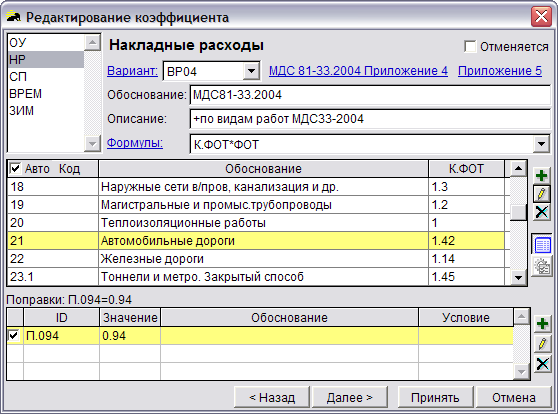
Рис. 1. Окно редактирования коэффициентов
Вариант. Это выпадающее меню служит для выбора той или иной разновидности расчета данной затраты. Например, накладные расходы бывают для основной части РФ, а бывают для районов Крайнего севера, могут зависеть от вида работ или быть фиксированными. Для выбора одного из подобных вариантов и служит данное меню. Среди строчек меню обычно присутствует вариант "В рублях". При выборе этого варианта вместо коэффициента для расчета затраты можно задать саму затрату в рублевом выражении. Этот вариант введен для совместимости со старыми версиями смет. В данной версии программы рублевые затраты надлежит вводить через верхнее меню/Вставка/Рублевые затраты. Вариант, указанный в меню вариантов запоминается и автоматически воспроизводится при последующих вызовах окна редактирования.
Слева от окошка меню можно видеть подчеркнутое слово "вариант" синего цвета. если щелкнуть по этому слову, откроется окно создания и редактирования вариантов. Варианты обеспечивают возможность вводить фиксированные коэффициенты вручную, назначать табличные коэффициенты (например, по видам строительства) или определять их в рублевом эквиваленте. Некоторые варианты сохранились от старых правил и норм ценообразования, как, например, варианты расчета накладных и прибыли от прямых затрат.
Справа от меню вариантов могут появлятся ссылки на обосновывающие документы (синего цвета и подчеркнуты). Для открытия документа нужно щелкнуть мышкой по соответствующей ссылке.
Обоснование. Вы можете свободно редактировать данное поле. Текст обоснования появляется в распечатке концовки сметы слева от наименований затрат.
Описание. Текст в поле описания служит для уточнения основного наименования затраты. Если описание начинается со знака "+", оно добавляется к наименованию в окне коэффициентов и при печати, в противном случае полностью его заменяет.
Формулы. Это выпадающее меню содежит набор предопределенных формул расчета и позволяет быстро переключаться между ними.
Слева от выпадающего меню формул изображено подчеркнутое слово формулы синего цвета.