|
Смета-Багира
Справочник разделов |
 |
|
Смета-Багира
Справочник разделов |
|
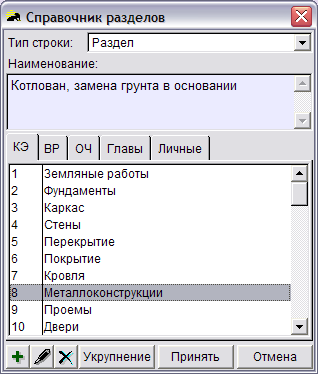
Рис. 1. Справочник разделов |
1. Переключатель типа раздела в виде выпадащего меню находится в верхней части справочника (Рис. 1). С помощью этого меню можно выбрать уровень строки: отдел, раздел, поздраздел, либо назначить ее для хранения коэффциентов. С помощью этого переключателя Вы можете превратить например, раздел в подраздел и т.д.
2. Поле наименования служит для ручного задания наименования раздела, если предопределенное не подходит. Сразу после вызова справочника это поле пусто и Вы можете вводить свой текст. Но если активизировать собственно справочник, то текст в поле наименования заменяется текстом из справочнка и Вы можете отредактировать его или принять как есть.
3. Под наименованием располагается ряд вкладок, группирующих типовые наименования. В Вашем распоряжении находятся вкладки:
При вызове справочника разделов из верхнего меню Вы можете заметить, что среди разделов разного уровня присутствуют Главы. Выбор этой команды сразу открывает справочник на вкладке "Главы" и при этом устанавливает в выпадающем меню уровень "Раздел".
4. На любой вкладке Вы можете добавлять, изменять или удалять строки наименований. Для этих целей служат три кнопки в нижнем левом углу окна. Код строки обычно програмой не используется и служит для справочных целей. Исключение составляются наименования глав, где код строки воспринимается программой как номер главы.
5. Выбранное в справочнике или отредактированное наименование раздела помещается в эскиз сметы по нажатию клавиши "Принять". Если стандартное наименование в справочнике Вам подходит и редактирование не тербуется, то выбрать его и закрепить в смете можно одним действием - двойниым щелчком по наименованию.
6. Рядом с кнопкой "Принять" находится кнопка "Укрупнение". Эта кнопка позволяет открыть окно редактирования, в котором собирается укрупненная расценка на основании данных раздела. То есть, наименование укрупненной расценки равно наименованию раздела, стоимость равна стоимости раздела, а ресурсная часть соответствует сумме всех ресурсов раздела.
Другие данные укрупненной расценки берутся из первой позиции раздела. Так, в качестве шифра используется шифр первой расценки с добавлением буквы "У" (Укрупненная). Количество в укрупненной расценке заполняется из поля количества первой позиции. При этом нормы ресурсов вычисляются таким образом, чтобы будучи умноженными на сметное количество они дали правильный суммарный объем ресурса. Учитывая особую важность первой расценки Вам следует перед укрупнением позаботиться, чтобы на первом месте в разделе стояла расценка-представитель.
Типичным следующим действием после формирования укрупненной расценки является нажатие на кнопку "Запомнить расценку" для последующей вставки ее в сборник укрупненных показателей сметной стоимости.