|
Смета-Багира
Нумерация пунктов сметы |
 |
|
Смета-Багира
Нумерация пунктов сметы |
|
Типы нумерации. Предусмотрено три типа нумерации: Сквозная, Относительная и Смешанная. Выбранный тип нумерации в виде номера при букве "N" отображается в заголовке графы номеров. Например, N2 означает, что установлена относительная нумерация.
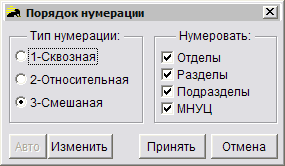
Рис. 1. Окно управления нумерацией
|
1. Сквозная нумерация присваивает порядковый номер каждой очередной строке сметы не обращая внимания на тип строк. То есть обычные расценки и разделы нумеруются одним списком. Исключение представляют заголовок сметы и строки коэффициентов, которые пропускаются при автоматической нумерации. Можно также заставить программу пропустить отдельные строки, сняв некоторые флажки в секции "Нумеровать" (Рис. 1). Например, если снять все флажки, кроме МНУЦ, то строки разделов (а также отделов и подразделов) нумероваться не будут. Именно этот режим является весьма распространенным. Если снять флажок МНУЦ, то не будут нумероваться позиции, привязанные к расценкам. Пропуск нумерации привязанных позиций может оттенить тот факт, что они составляют единый комплекс с ведущей расценкой и как бы входят в ее состав.
2. Относительная нумерация производится с учетом подчиненности строк. Поэтому получаются составные номера. Например, номер расценки 1.4.6 говорит, что она занимает шестую позицию в четвертом разделе, который который входит в первый отдел. Позиции верхнего уровня всегда получают сквозную порядковую нумерацию 1, 2, 3, ... Например, если в смете нет отделов, то разделы имеют простую порядковую нумерацию. Но если добавить отдел, то нумерация разделов становится двухсложной: 1.1, 1.2, ... Относительная нумерация, в отличие от сквозной, не позволяет по номеру последней расценки сказать, сколько всего позиций в смете.
3. При смешанной нумерации Разделы и расценки нумеруются независимо, причем заголовки отделов, разделов и подразделов нумеруются по относительному принципу. Данный режим нумерации является хорошей альтернативой сквозной нумерации.
Ручное задание номеров. Для ручного задания произвольного номера в данной позиции встаньте на эту позицию, вызовите окно управления нумерацией и нажмите кнопку "Изменить". Появится мигающий курсор и Вы можете ввести любой номер. По-другому войти в режим ручного ввода номера можно двойным щелчком мыши по этому номеру. После набора номера нажмите Enter - все последующие позиции будут автоматически пронумерованы начиная с введенного номера. Номера, заданные вручную отбражаются на экране (но не в печати) жирным шрифтом.
Ручное задание номеров позволяет использовать буквы наряду с цифрами. Например, можно установить смешанную нумерацию и отделы промаркировать буквами. После ввода буквы "А" на первом отделе остальные автоматически получат следующие буквенные обозначения: Б, В и т.д. С помощью ручного режима можно удалить некоторые номера. Для этого войдите в номер и нажмите Del. Правда, все последующие позиции начнут нумерацию с 1, но это легко изменить, введя нужный номер на следующей позиции.
Особым образом работает клавиша "Пробел". Если в режиме ручного ввода номера нажать Пробел, то в текущей позиции будет восстановлен автоматически определяемый номер. После нажатия на Пробел следует перейти на соседнюю позицию с помощью стрелки Вверх или Вниз. Если вместо этого нажать Enter то автоматически определенный номер будет закреплен как ручной (останется жирным). Для восстановления автоматической нумерации во всех пунктах сметы нажмите "Авто" в окне управления нумерацией. Если в смете нет пунктов с ручными номерами, то кнопка "Авто" недоступна (нечего восстанавливать).
При разделении сметы по подрядчикам частичные сметы сохраняют нумерацию исходной сметы. Из-за этого пункты в них могут иметь пропуски в номерах. Сохранение нумерации достигается путем перевода номеров в сметах подрядчиков в состояние, как если бы они были заданы вручную. По этой причине номера смет подрядчиков на экране имеют жирный шрифт.
Переход по номеру. В эскизе сметы возможен быстрый переход на пункт с заданным номером. Просто начните набор этого номера с клавиатуры. После нажатия первой цифры появится окошко ввода, где Вы сможете закончить ввод (Рис. 2).
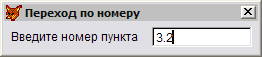
Рис. 2. Переход на номер пункта сметы |
При наборе номера следует учитывать текущую настройку нумерации. Например, если установлена относительная нумерация, то набирать надо именно относительный номер типа "3.25". По завершении набора нажмите Enter. Произойдет переход на указанный пункт или ближайший к нему. Если ввести "0", то указатель переместится на заголовок сметы.