|
Смета-Багира
Поиск цен |
 |
|
Смета-Багира
Поиск цен |
|
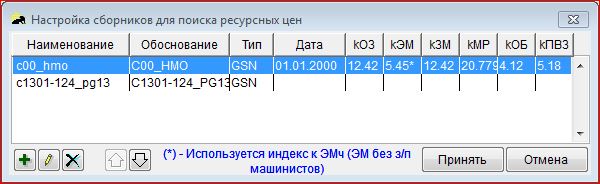
Рис. 1. Таблица сборников для поисков ресурсных цен
На Рис.1 приведен показан случай
задания двух сборников для поиска. Для добавления новых сборников служит
кнопка "Добавить в список"  , а для удаления из списка
- кнопка "Убрать из списка"
, а для удаления из списка
- кнопка "Убрать из списка"  . Для изменения взаимного
положения сборников и, как следствие, приоритета их использования при
поиске, служат кнопки со стрелками
. Для изменения взаимного
положения сборников и, как следствие, приоритета их использования при
поиске, служат кнопки со стрелками  и
и  .
.
Изменить параметры
использования сборника можно кнопкой "Реквизиты сборника"  . При нажатии на эту кнопку появляется окно, показанное
на Рис.2:
. При нажатии на эту кнопку появляется окно, показанное
на Рис.2:
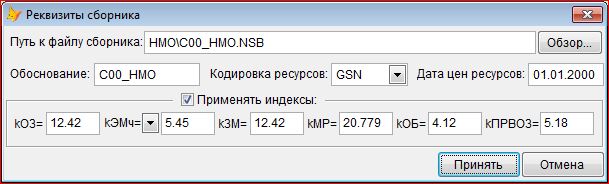
Рис. 2. Окно для выбора сборника и редактирования условий его применения
В данном окне возможны следующие действия:
Изменение сборника путем ввода нового пути и имени, либо путем указания нового сборника через средство "Обзор".
Ввод или редактирование текста обоснования. Этот текст будет отображаться в поле "Обоснование" в окне ресурсной сметы и в распечатках.
Включить или отключить применение индексов. Данные индексы позволяют скорректировать цены сборника для учета инфляции или территориальных особенностей. У индекса на эксплуатацию машин имеется выпадающее меню, позволяющее выбрать вариант цены эксплуатации машин: с учетом или без учета зарплаты машинистов. Выбранный вариант отобржается в нижней части окна настройки сборников (Рис.1).
После добавления сборников в таблицу и нажатия на кнопку "Принять" происходит однократная регистрация указанных сборников.

Рис. 3. Окно с результатами поиска
В данном окне представлены все результаты поиска. Здесь представляется возможность повторения поиска с другими критериями, а также выбора одного из найденных вариантов цены.
Поиск ресурсных цен осуществляется по автоматически сформированному набору ключевых слов. Когда окно, показанное на Рис.2, выведено на экран, поисковый набор отображается на нижней строке экрана слева под первой кнопкой. Список найденных ресурсов соответствует сборнику, указанному в поле ССЦ, и изменяется, если в выпадающем списке выбирается другой сборник (при наличии).
Имеется возможность изменять список ключевых слов вручную.
Кнопка  производит укорочение строки ключевых слов с
целью увеличения количества найденных ресурсов.
производит укорочение строки ключевых слов с
целью увеличения количества найденных ресурсов.
Кнопка  возвращает в строку те слова,
которые были удалены кнопкой (+), что приводит к уменьшению количества
найденных ресурсов.
возвращает в строку те слова,
которые были удалены кнопкой (+), что приводит к уменьшению количества
найденных ресурсов.
Кнопка  открывает
окно для ручного редактирования поисковой строки (Рис.4):
открывает
окно для ручного редактирования поисковой строки (Рис.4):

Рис. 4. Окно настройки поиска ресурсов
В данном окне в строке "Содержит текст" можно отредактировать набор ключевых слов, руководствуясь правилами (кнопка "Пояснения"):
При снятом флажке "С ненулевым ценами" в окне
найденных ресурсов будут показаны также ресурсы с нулевым ценами (при
наличии).
Флажок "с ед.изм" позволяет ограничить список найденных ресусров
одной определенной единицей измерения.
Кнопки "Найденные" и "Весь сборник" дают возможность отображать соответственно только найденные расценки и все расценки сборника.
Выбор позиции в списке обязателен для ресурсов, обозначенных в ресурсной смете знаками ???. В случает несовпадения единиц измерения, после выбора и нажатия на кнопку "Применить" может появиться окно ввода переводного коэффициента, предназначенного для их согласования (см. "Замена ресурсов", Рис.2). Напоминанием о применении переводного коэффицента служит подпись "Ед.измерения K=..." под наименованием выбранного ресурса в графе "Строка ССЦ".
По завершении контроля найденных цен и, возможно, дополнительного ручного поиска, следует нажать кнопку "Сохранение цен" в нижнем меню. При этом открывается диалоговое окно, в котором следует уточнить замену наименований (Рис.5):

Рис. 5. Окно настройки замены цен и наименований
В данном окне следует указать отдельно для машин и материалов вариант замены цен и наименований в ресурсой смете и нажать на кнопку "Заменить". Например, для машин можно указать, что в ресурсную смету вставляются только цены, а для материалов - вставляются цены и заменяются наименования на наименования из сборника. Нажатие на кнопку "Только цены" приводит к вставке только цен с сохранением наименований независимо от выбора значений в выпадающих меню. Кнопка "Отмена", а акже нажатие на клавишу Esc, приводит к выходу в Ресурсную смету и к потере найденных цен.