|
Смета-Багира
Описание внешних модулей |
 |
|
Смета-Багира
Описание внешних модулей |
|
Архив. Программы пользователя
Ресурсная смета. Программы пользователя
Вставка индекса удорожания
Данный модуль предназначен для расстановки по позициям локальной сметы индексов удорожания, зависящих от произвольных видов работ. Перед вызовом программы необходимо встать на расценку, для которой требуется ввести индекс удорожания, либо пометить клавишей Ins расценки с одинаковым видом работ и одинаковыми индексами.

Рис. 1. Окно модуля вставки индекса удорожания |
В окне модуля необходимо под флажками "Имя" и "Наименование..." ввести имя и наименования вида работ текущей или помеченных расценок. Сами указанные флажки управляют впечатыванием данной информации в текст сметы. Ниже, под флажком "Значения" необходимо ввести собственно индексы удорожания. При этом, если кнопка "=" утоплена, то вводимое в одной ячейке значение будет автоматически распространяться в остальные ячейки. Если кнопка "=" не нажата, то можно ввести разные индексы для разных составляющих затрат. Флажок "Значения" управляет впечатыванием в текст сметы значений индексов.
После ввода индексов нужно нажать кнопку "Вставить". Если перед вызовом модуля была выделена одна расценка (или ни одной), то после вставки индексов происходит переход на следующую позицию сметы. Если было выделено несколько записей, то по кнопке "Вставить" эти индексы вставляются и происходит выход из режима вставки (модуль закрывается).
Справа четыре кнопки со стрелками доступны только в режиме ввода индексов для отдельных ресценок. Маленькие стрелки вверх и вниз позволяют перемещаться по эскизу сметы. С помощью этих кнопок можно последовательно вставать на очередные расценки и контролировать или вводить в них индексы. Стрелки, помеченные буквой "К", осуществляют переходы только между позициями, которые не содержат введенных индексов. С помощью этих кнопок удобно проверять, нет ли расценок с пропущенными индексами.
Программа запоминает, какие индексы для каких шифров расценок вводились. Кнопка "Авто" в нижнем левом углу окна позволяет автоматически расставить индексы для запомненных щифров. Таким образом, пользу указанная кнопка может принести только после достаточно длительного "обучения" программы.
Рядом с кнопкой "Авто" находится кнопка удаления введенныъ индексов в текущей расценке, в помеченных расценках или во всей смете.
Умножение количества на коэффициент
Эта команда позволяет пересчитать с помощью задаваемого коэффициента графу "Количество" во всей смете или в помеченной группе расценок.
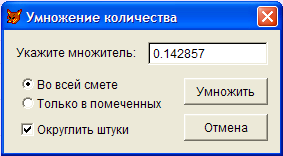
Рис. 2. Умножение количества на коэффициент |
Коэффициенты при капремонте
При использовании в сметах на капитальный ремонт расценок из строительных сборников, необходимо применять поправочные коэффициенты к зарплате и эксплуатации машин. Вот что сказано по этому вопросу в МДС81-35-2004, пункт 4.7:
Выполняемые при ремонте и реконструкции зданий и сооружений работы, аналогичные технологическим процессам в новом строительстве, следует нормировать по соответствующим сборникам ГЭСН-2001 на строительные и специальные строительные работы (кроме норм сборника ГЭСН № 46 «Работы при реконструкции зданий и сооружений») с применением коэффициентов 1,15 к нормам затрат труда и к нормам времени эксплуатации строительных машин.Занесение этих коэффициентов в расценки сметы производит данная программа.

Рис. 3. Коэффициенты при капремонте |
1. В первой строке "Область действия" Вы можете установить, на какие документы сметы распространится действие программы. Возможны следующие варианты:
2. Выпадающее меню "Расценки" позволяет определить, какие расценки будут анализироваться на предмет вставки в них коэффициента на капремонт: все или только помеченные. Естествено, для использования варианта "Помеченные" перед вызовом данного модуля необходимо выделить нужные расценки.
3. Следующее выпадающее меню "Режим" предусматривает три режима обработки: Добавление, Исключение и Удаления.
5. Наконец, последнее поле окна предназначено для указания фильтра отбора расценок. Фильтр содержит информацию о том, в каких сборниках расценки должны получить коэффициент на капремонт, а в каких не должны. Фильтр состоит из блоков, разделенных точкой с запятой. Если блок не имеет знака, значит сборники, перечисленные в нем, должны получить коэффициент на капремонт. Если стоит знак "-", то не должны.
Указание конкретных сборников в блоке фильтрации может осуществляться разными способами:
По умолчанию, фильтр имеет вид: "E;-E46,E51:E69", что значит, что все расценки на строительные работы (Е) должны считаться с коэффициентом на капремонт, кроме сборника Е46 и сборников в интервале Е51:Е69.
Корректировка управления работами
Данный модуль был первоначально написан для расчета затрат на управление работами, что и дало ему такое название. Но он может быть с успехом использован для корректировок любых затрат, которые не должны распространяться на материалы Заказчика. Идею программы проиллюстрируем на примере расчета сметы ресурсным методом, в котором из итога исключаются затраты Заказчика по управлению работами, приходящиеся на давальческие материалы.
Как это работает?
Благодаря флажку "Условная стоимость" стоимость материалов Заказчика из специальной строки не попадает в итог сметы, что исключает двойной учет материалов Зказчика. Но затраты на управление работами от этой строки остаются в итоговой сумме. Благодая отрицательному количеству (-1) указанные затраты вычитаются из итоговой сметной стоимости, чем и достигается требуемый результат.
Применение модуля.
После запуска модуля на выполнение появляется основное окно "Корректировка управления работами". Большую часть окна занимает таблица с перечнем ресурсов текущей сметы. Если установить флажок "Только материалы", то в таблице будут отображаться не все ресурсы, а только материалы. Кроме того, Вы можете выбрать вариант отображения ресурсов всех расценок или только помеченных расценок. Для выбора нужного варианта используйте выпадающее меню "Расценки".
С помощью флажков по левому краю таблицы необходимо указать материалы Заказчика. В примере на Рис.4 к материалам Заказчика отнесены Щиты из досок (код 203-0512).
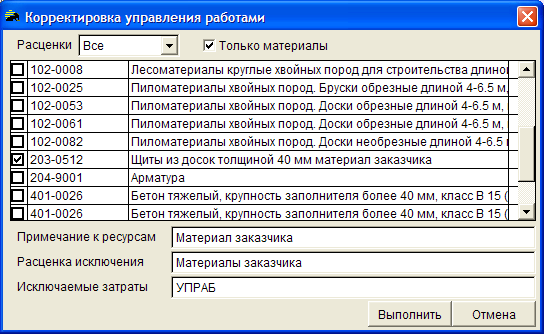
Рис. 4. Корректировка управления работами |
Под таблицей с перечнем ресурсов располагаются три строки параметров:
После ввода всей необходимой информации нажимаем кнопку "Выполнить". При первом применении данной программы в эскиз сметы внедряется специальная расценка с количеством, равным -1. Первоначально ее цена равна нулю. После расчета итога появяется ресурсная цена, заключенная в звездочки. Это стоимость ресурсов Заказчика в текущих ценах. Базисная цена при этом программой в расценку не вводится. Поэтому, если программа настроена на дополнение ресурсным методом базисно-индексного расчета (Меню/Сервис/Параметры программы/Вкладка "Смета"), то та же ресурсная цена будет отображаться в режиме Б/И. Если Вам необходима и базисная цена, ее можно ввести вручную в окне редактирования. При этом не забудьте уточнить и дату расценки.
Замечание: стоимость ресурсов Заказчика, рассчитанная по базисным ценам ресурсной сметы, можно увидеть в окне редактирования на вкладке "Ресурсы" в графе "Цена".
Стоимость ресурсов Заказчика вычисляется программой при нажатии на кнопку "Выполнить" и после этого остается неизменной. Поэтому, в случае изменения текущих ресурсных цен в ресурсной смете фактическая стоимость ресурсов Заказчика не будет совпадать со стоимостью доп. расценки, а итог будет неправильным. Поэтому перед расчетом и особенно, перед печатью желательно повторно применить данный модуль для контрольного пересчета стоимости ресурсов Заказчика. Кстати, данной особенностью (неизменностью цены доп.расценки) можно воспользоваться для того, чтобы кроме ресурсов Заказчика учесть в расчете какие-либо другие затраты или вообще определить стоимость, из которой исключаются затраты Заказчика, вручную. Для этого в ресурсной смете введите требуемую сумму в графу текущих цен в строке с кодом "УСЛОВНО" - Материалы заказчика. Естественно, после этого данный модуль применять бельше не следует, иначе стоимость материалов Заказчика снова будет пересчитана по фактическим ценам ресурсов.
Примечание. Стоимость исключенных затрат не разбивается по видам работ.
Иное применение программы. Данный модуль можно применить не только для исключения затрат Заказчика (уменьшения сметной стоимости), но и для учета дополнительных затрат Подрядчика (увеличения сметной стоимости). Например, учет затрат на перевозку материалов Заказчика можно произвести следующим образом.