|
Смета-Багира
Ввод объемов выполнения в КС-2 |
 |
|
Смета-Багира
Ввод объемов выполнения в КС-2 |
|
В режим ввода количества можно перейти также двойным нажатием мыши в графе "Количество" на нужной строке. Для выхода из режима ввода количества нажмите Esc.
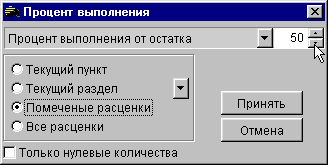
Рис. 1. Настройка ввода процента выполнения |
В системном (верхнем) меню выберите Выполнение/ Процент. Появится диалоговое окно для настройки ввода процента выполнения (Рис. 1). В первой строке нужно выбрать, от чего брать процент - от остатка или от сметного количества. Более удобным является выбор процента выполнения от остатка.
Ниже выберите режим отбора позиций: Текущий пункт, Текущий раздел, Помеченные расценки или Все расценки. При необходимости автоматическое задание процента выполнения можно распространить на текущий отдел, раздел или подраздел. Для установки нужного деления воспользуйтесь кнопкой выпадающенр меню. Имейте в виду, что некоторые из указанных позиций могут быть недоступны. Например, если в смете нет разделов, то вторая позиция блока радиокнопок не может быть активизирована.
Далее, в строке процента введите процент выполнен в текущем месяце. 100% от остатка означает, что данный пункт закрывается. По умолчанию, новые количества вводятся во все пункты процентовки, которые подпадают под выбранные условия, в том числе и в те, в которых ранее уже были введены какие-то данные о выполнении. Если такие пункты трогать не нужно, установите флажок в строке "Только нулевые количества".
Данный режим массового ввода процента выполнения позволяет легко решить часто возникающую задачу закрытия работ по текущей смете. Например, если смета составлена для небольшой работы, выполняемой в течение меяца, то первая же процентовка закрывает работу. Для завершения работ по смете в диалоговом окне установите "Процент выполнения от остатка" равным 100%, кнопочный переключатель поставьте на "Все расценки", снимите флажок "Только нулевые количества" и нажмите "Принять".
Непосредственный ввод процента выполнения. Этот режим полностью аналогичен первому. Для входа нажмите правую кнопку мыши на заголовке графы "Количество" и выберите из меню "Остат%". После такого переключения в указанную графу можно вводить процент выполнения - свой для каждого пункта. Как и прежде, 100% означает закрытие пункта.
Наряду с режимом "Остат%" предусмотрен также режим "Всего%". В этом режиме вводится или отображается процент от сметного количества.
Примечание. Режимы "Остат%" и "Всего%" работают как описано только на вкладках отчетных периодов (в процентовких). Если отображается вкладка сметы, то все три варианта настройки графы количества показывают сметный объем.
Пример замены работы в ходе выполнения