|
Смета-Багира
Паспорт сметы |
 |
|
Смета-Багира
Паспорт сметы |
|
Открыть паспорт сметы можно одним из двух способов:
Паспорт состоит из набора страниц и размещается в окне из двух отделений. В левом находится меню страниц, в правом - данные выбранной страницы. Смену текущей страницы паспорта можно произвести одним из трех способов:
Всего в паспорте сметы 10 страниц.
На странице Договор вводятся данные, которые обычно используются при составлении Актов о выполненных работах. Для быстрого ввода данных по Инвестору, Заказчику, Подрядчику пользуйтесь справочниками. Вызов справочника производится кнопкой в соответствующей строке ввода. Если в справочнике нет необходимых данных, Вы можете их тут же ввести, а затем использовать.
На Титульном листе содержатся основные данные, используемые при распечатке сметы. Обратите внимание на флажки "Авто" при полях ввода данных Стройки и Объекта. Эти флажки работают только, если Ваша смета находится в архиве в директориях, имеющих статус Стройки и Объекта (папка-объект вложена в папку-стройку). При установке указанных флажков соответствующие поля ввода заполняются автоматически.
Номер сметы может принимать три различных вида:
Переключатель номера главы позволяет заранее определить, в какую Главу сводного сметного расчета войдет данная локальная или объектная смета. Для каждой из семи систем глав, которую можно выбрать в последем выпадающем меню, программа запоминает свой предпочтительный номер главы.
Важное значение имеют поля дат: в каком уровне цен составлена смета и какой уровень цен принят за базисный. Ошибка в этих полях может радикально исказить результаты расчета итога. Ценовые графы для указанных дат представлены в ресурсной смете. Дата, на которую составлена смета принят за дату текущих цен и для ресурсного расчета именно в нее должны быть введены текущие цены. При базисно-индексном расчете программа ожидает, что в смету будут заведены индексы для приведения всех расценок к дате текущих цен.
Районы. Данная страница служит для привязки ресурсных цен к району. При использовании накопителей цен (ценовых мешочков), для каждого района создается своя графа. По этой причине нет необходимости для каждого района строительства заводить новый накопитель цен.

Рис. 1. Паспорт сметы. Страница районов |
Для установки требуемого района разверните выпадающее меню (Рис.1) и выберите нужный из списка. Всего на данный момент в списке учтено 89 районов. Вместе с географическим наименованием в строке отображаются числовой код и кратное обзначение выбранного района.
Наряду с районом привязки ресурсных цен данная страница позволяет выбрать температурную зону строительства для определения норматива зимнего удорожания. Как правило, температурная зона определяется автоматически, но Вы можете вручную выбрать нужную температурную зону.
Страница Коээфициентов носит, в основном информационыый характер, позволяя взглянуть на предусмотренные в паспорте сметы расчетные затраты. Но при необходимости можно открыть окно коэффициентов кнопкой "Настроить" и отредактировать как список, так и каждый коэффициент в отдельности. И все же, лучше добавление и редактирование коэффициентов производить соответствующей командой нижнего меню эскиза.
Итог. Здесь можно настроитть метод счета итога, а также правила передачи и приема итогов при расчетах объектных и сводных смет (Рис.2)
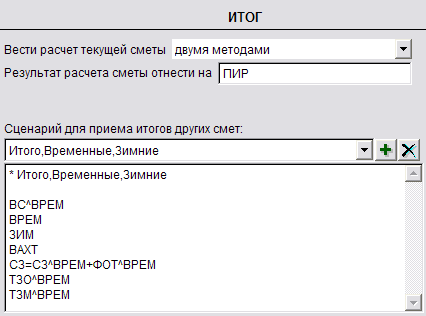
Рис. 2. Паспорт сметы. Страница итога |
С помощью верхнего выпадающего меню можно ввести ограничения на метод расчета сметы. Если Вы собираетесь вести расчет данной сметы только одним из методов, его и установите. В результате переключение на другой метод в других частях программы будет заблокировано. Установка только одного метода расчета сметы ускоряет счет и предотвращает случайное переключение на другой метод. В программе существует еще одно место, откуда можно заблокировать один из методов счета. Это - диагностическое сообщение о проблемах расчета сметы. Если в таком собщении отключить проблемный метод счета, то включить его можно только из паспорта (Рис.2).
Следующее окошко ввода озаглавлено так: "Результат расчета сметы отнести на...". Данная информация востребована только, когда итог сметы используется в качестве расценки в другой смете. Например, когда итог локальной или объектной сметы помещается в сводный сметный расчет. Назначение данного поля лучше проиллюстрировать примером. Допустим, смета составлена для расчета стоимости какого-то временного сооружения или здания и ее итог становится затратой 8-й главы сводной сметы. Для того, чтобы сообщить сводной смете, что данный итог нужно рассматривать как стоимость временного здания, в данное поле нужно вписать "ВРЕМ=ВС" или для краткости, просто "ВРЕМ". То есть сюда нужно заносить обозначение затраты, которую данная смета рассчитывает. Для большинства обычных смет поле может быть пустым, что эквивалентно внесению туда обозначения "ВС". Другими словами, в обычных случаях итог сметы трактуется как рядовая объемная затрата. Типичные затраты, которые заносятся в данное поле (кроме пустого значения) - это "ВРЕМ" и "ПИР".
Если необходимо возвращать не одно значение, а несколько, их нужно отделить друг от друга знаком "точка с запятой". Например, если итог локальной сметы нужно взять как стоимость временных зданий и при этом передать также стоимость материалов, полученных от разборки этих временных зданий, то строка настройки должна выглядеть так: ВРЕМ=ВС;РАЗБ. Естественно, в самой смете стоимость материалов, полученных от разборки, должна либо задаваться в рублях, либо расчитываться. В последнем случае формула расчета затраты "РАЗБ" должна иметь вид: ВС*К вместо обыной формулы ВРЕМ*К, поскольку здесь весь итог является стоимостью временных зданий.
Сценарий, для приема итогов других смет. Если предыдущее поле решало вопрос о том, как смета должна отдать свой итог в другую смету, от данный блок решает, по каким правилам смета должна принимать итоги других смет. Следовательно, указанный блок имеет значение преимущественно для объектных и сводных смет. В основном, здесь решается задача исключения двойного учета затрат. Допустим, в объектной смете учтены временные здания и зимнее удорожание в масштабе объекта. Но сводный сметный расчет вновь перерассчитывает указанные затраты. Следовательно, итог объектной сметы нужно очистить от стоимости ВРЕМ и ЗИМ, иначе эти затраты будут учтены дважды.
По умолчанию, сценарий для приемов итогов других смет не заполнен. В этом случае итог выбранной сметы передается полностью, со всеми накрутками. Если же требуется "очистить" итог от некоторых затрат, необходимо заполнить строки окна сценария приема итогов.
В программе предусмотрено несколько вариантов обработки сметных итогов при приеме в объектные и сводные сметы. Варианты переключаются с помощью выпадающего меню. Рассмотрим их.
Данный сценарий загружает итого по смете (ВС), рассчитанный непосредственно до расчета временных (^ВРЕМ), далее загружается сметная зарплата (СЗ) как сумма итоговой сметной зарплаты и ФОТ, также рассчитанных до временных. Как правило, в итогах локальных смет присуствует только ФОТ, а в итогах объектных смет - только СЗ. Наконец, подгружаются трудозатраты основных рабочих и машинистов на момент расчета временных.
Следует иметь в виду, что общий итог ВС и другие рублевые затраты всегда принимаются с рабивкой по графам объектной/сводной смет: СТР (строительные), МНР (монтажные), ОБ (оборудование), ПРОЧ (прочие).
По данному сценарию принимается сметный итог, рассчитанный до временных (ВС^ВРЕМ) и сверх того отдельно стоимость временных (ВРЕМ) и зимних (ЗИМ). Как и в предыдущем случае добавляется зарплата и трудозатраты (кстати, для сводной сметы их можно убрать).
При использовании данного сценария каждая сформированная расценка объектной/сводной сметы будет нести информацию об общей стоимости с выделением временных и зимних. И даже при наличии общих коэффициентов ВРЕМ и ЗИМ в заголовке сметы указанные расценки эти коэффициенты проигнорируют. Данный сценарий позволяет, например, рассчитывать временные и зимние в локальных сметах по индивидуальным нормативам в каждой смете или даже в каждой локальной расценке, а затем переносить расчетные значения в объектную смету (ситуация, типичная для дорожного строительства).
Данный вариант хорош, когда необходимо в объектной или сводной смете собрать полные итоги входящих смет и при этом выделить НДС.
Если Вам нужен какой-то другой сценарий, нажмите кнопку [+] и введите наименование сценария, а также все описывающие его выражения. Удаление сценария производится кнопкой со знаком перечеркивания.
Если после фиксации расценки в объектной или сводной смете в ней необходимо изменить структуру затрат, это можно сделать через окно редактирования с помощью выпадающего меню "ЦП" - ценовой профиль.
Виды работ. Очень простая страничка, на которой Вы можете задать вид работ в целом по смете. Впоследствии, если данная смета будет использована как укрупненная расценка, эта расценка получит указанный вид работ.
Страница Выполнение является кратким отчетом о