С помощью команды "Новый документ" создаются файлы следующих типов:
- Локальная смета
- Объектная смета
- Сводная смета
- Форма КС-3
Файлы актов и справок по формам КС-2, КС-6, М29, а также Накопительные ведомости, ресурсные выборки и укрупненные сметы создаются в рамках указанных документов. Вызов команды создания нового документа можно произвести следующими способами:
- Главное меню/Новый документ
- Верхнее меню/Смета/Создать
- Панель инструментов/Кнопка "Создать"
- Архив/Нижнее меню/Создать
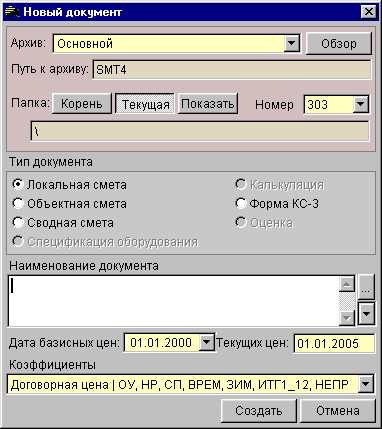
После запуска команды появляется далоговое окно для задания параметров нового документа (рис. 1). Диалоговое окно состоит из трех отделений, в которых задаются: местоположение нового документа; тип документа; наименование документа, а также даты и коэффициенты.
Замечание. Обратите внимание, что значок  в конце абзацев переключает окно на отображение рисунка, а клавиша BackSpace (над Enter) возвращает обратно. Вернуться обратно можно также кнопкой "Назад", расположенной в верхнем ряду кнопок окна помощи.
- Напомним, что архивом называется папка на жестком диске, в которой лежат все сметы. По умолчанию программа резервирует одну такую папку под названием SMT4, лежащую в директории программы SMETA50 (Основной архив). Но Вы можете организовать несколько таких папок и, таким образом, создать несколько архивов. При создании новой сметы Вы должны указать, в каком архиве (то есть в какой папке жесткого диска) будет располагаться новая смета.
При необходимости раскройте выпадающее меню "Архив" и выберите новый архив, в котором будет располагаться создаваемая смета. Если среди зарегистрированных архивов требуемой папки нет, Вы можете воспользовтаься кнопкой "Обзор", чтобы выбрать целевую папку. Вы можете выбрать папку на жестком диске Вашего компьютера или сетевую папку на удаленном компьютере. После создания сметы выбранная папка станет новым архивом. Не выбирайте в качестве архива штатные папки программы типа DBF, UTILS или SMETA50. Всеегда для архива смет создавайте специальную папку с выразительным наименованием.
Путь к выбранному архиву отображается во второй строке. После выбора архива проверьте, что путь к нему правильный.
- В любом архиве Вы можете создавать папки (стройки, объекты, просто директории) для организованного хранения и использования смет. Поэтому кроме выбора архива необходимо определитья с тем в какой папке этого архива будет располагаться смета. Для этого воспользуйтесь кнопками Корень, Текущая, Показать.
- Корень. Нажмите эту кнопку, если Вы еще не решили, в какой папке архива будет располагаться Ваша смета или если эта папка еще не создана. Путь к корню обозначается, как это принято, символом "\".
- Текущая. Эта кнопка полезна, если Вы последовательно добавляете в объект новые сметы. Если кнопка Текущая нажата, то смета, открытая в папке объекта, как бы "притягивает" к себе новую смету.
- Показать. Эта кнопка открывает дерево архива и позволяет выбрать папку для размещения новой сметы.
Строка, расположенная под указанными кнопками, отображает наименование выбранной папки. Если это не корень, слева от наименования папки выводится ее тип (Д - просто директория, О - объект и т.д.)
- По умолчанию программа предлагает очередной машинный номер сметы. Например, если в прошлый раз Вы создали смету с номером 123, от в этот раз будет преложен номер 124. Вы можете изменить номер будущей сметы просто впечатав его в окошке "Номер". Этот впечатанный номер станет новой точкой отсчета для нарастающих номеров при создании новых смет.
Для ориентировки Вы можете развернуть выпадающее меню в поле "Номер". В этом меню предлагаются три варианта машинного номера:
- Минимальный номер - это первый свободный номер, если искать его от 1. Свободные номера могут образовываться, например, при удалении старых смет. Но если смета на самом деле не удалена, а перенесена в другой архив, на другой диск или дискету, то занятие ее номера может в будущем вызвать конфликты или недоразумения.
- Очередной номер. В большинстве случаев это Ваш лучший выбор. Принимая для сметы очередной номер имейте в виду одну тонкость. Дело в том, что автоматически сметы нумеруются последовательно независимо от типа. Это значит, что если Вы в прошлый раз создали объектную смету за номером 123, то в следующей смете номер будет 124, даже если это локальная смета. Хотя теоретически для локальной сметы номер 123 свободен.
- Максимальный номер - Это последний свободный номер, если искать его сверху - от номера 99999. Выбирая максимальный номер Вы можете быть уверенными, что все номера от выбранного и до конечного 99999 свободны.
- Тип документа. Для выбора типа документа нужно отметить соответствующий пункт (радиокнопку) из числа доступных. Если Вы ошибетесь и поставите неправильный тип, то для исправления придется создавать смету заново. Может случиться, что в смете с неправильным типом уже набраны расценки. Чтобы их не потерять, перенесите их в правильную смету методом слияния.
- Наименование документа является обязательным для заполнения. Вы можете набрать его полностью руками либо воспользоваться справочником наименований, который вызывается небольшой кнопкой справа с изображением троеточия. В этом справочнике Вы можете добавлять новые наименования или редактировать существующие. Кроме того программа запоминает наименования смет, которые ранее были созданы на данном рабочем месте. С помощью небольшой кнопки справа с изображением направленной вниз стрелки Вы можете выбрать наименование из числа старых для окончательного редактирования.
Под наименованием заполните два поля дат базисных и текущих цен. Имейте в виду, что даты цен, наименование и многие другие параметры сметы Вы можете впоследствии доввести или изменить путем редактирования паспорта сметы.
- Выпадающее меню "Коэффициенты" позволяет сразу на этапе создания новой сметы задать необходимый набор коэффциентов. Подготовить нужные наборы можно в режиме настройки: Верхнее меню/Сервис/Параметры программы/Вкладка "Смета".