|
Смета-Багира
Коэффициенты |
 |
|
Смета-Багира
Коэффициенты |
|
Сметная стоимость строительно-монтажных работ является суммой различного рода затрат, значительная часть которых определяется расчетным путем - с помощью коэффициентов. Условно эти затраты и соответствующие коэффициенты можно разбить на следующие группы:
Особую группу коэффициентов составляют индексы перехода от базисного уровня цен к текущему уровню. Помимо числового значения индексы характеризуются еще и двумя датами, между которыми осуществляется индексация. Обычно это даты базисной и текущей цен.
Для хранения коэффициентов программа использует имеющиеся в смете записи: заголовки, рядовые расценки и проч. Коэффициенты могут вводится в записи следующих типов:
Коэффициенты принимаются в расчет со строки, где они объявлены и вниз до конца сметы. На вышележащие расценки коэффициенты не влияют. Таким образом, коэффициенты, введенные в заголовок сметы, "накручиваются" на всю смету. Коэффициенты, введенные в заголовок раздела, участвуют в расчете этого раздела и всех последующих разделов.
Исключение составляют коэффициенты, введенные в рядовые расценки. Такие коэффициенты учитываются только при расчете тех расценок, в которые они вставлены.
Коэффициенты представлены сокращенными обозначениями соответствующих затрат. Например, НР - это накладные расходы, СП - сметная прибыль. Обозначения коэффициентов используются в формулах расчета сметы, они появляются в эскизе, в окне коэффициентов, в базе данных коэффициентов. Познакомиться с полным списком этих обозначений можно в Меню/Смета/БД коэффициентов. В составе записи эскиза коэффициенты перечислены через запятую и выделены цветом.
Тот или иной стандартный набор коэффициентов можно поместить в новую смету непосредственно при ее создании.
Встаньте на строку, в которой Вы желаете изменить состав коэффициентов, и нажмите в нижнем горизонтальном меню кнопку "Коэффициенты" либо просто нажмите клавишу "к". Откроется окно коэффициентов, в котором Вы можете добавлять, удалять, отменять или редактировать имеющиеся коэффициенты (Рис. 1). В этом окне доступны для изменения только коэффициенты, внедренные в текущую запись эскиза. Эти коэффициенты отображаются контрастным черным цветом. Коэффициенты, размещенные в вышележащих записях, отображаются бледным цветом. Для редактирования этих коэффициентов необходимо перейти выше на строки, которые их содержат.
В типичном случае все коэффициенты помещают в заголовке сметы. Это гарантирует, что их действие распространится на все позиции сметы. Для вызова окна коэффициентов в таких сметах нужно встать на первую позицию (заголовок) и нажать нопку "Коэффициенты". Все коэффициенты отобразятся в окне жирным черным шрифтом и будут доступны для редактирования.
По-другому открыть окно коэффициентов можно через паспорт сметы: войдите на вкладку "Коэффициенты" и нажмите кнопку "Настроить". В этом режиме в окно помещаются коэффициенты из паспорта, то есть из первой заголовочной строки сметы.
Рассмотрим элементы управления, имеющиеся в окне коэффициентов.
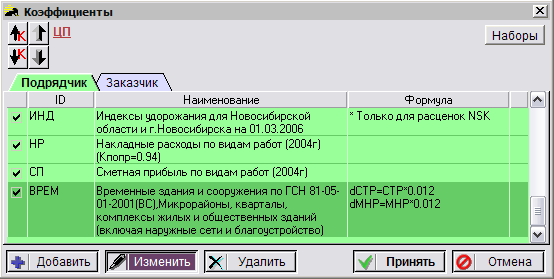
Рис. 1. Окно коэффициентов в
эскизе сметы
Поля таблицы имеют следующее назначение:
Вы можете заметить, что в некоторых коэффициентах поле формул пусто. Например, в заголовке сметы в строке коэффициента накладных расходов часто формула отсутствует. Отсутствие формулы означает, что коэффициент параметрический, то есть его числовое значение неодинаково в разных расценках сметы и зависит, например, от вида работы. Но если передвинуться на какую-либо расценку сметы, то формула в таких коэффициентах появляется - бледным цветом - поскольку в конкретной расценке все параметры (тот же вид работы) определены.
В итоговых строках формул никогда не бывает.
Для добавления коэффициента нажмите на кнопку "Добавить". Появится таблица
всех коэффициентов, предусмотренных в программе (Рис.2):
Рис. 2. Окно добавления коэффициентов
Укажите нужную строчку и нажмите "Принять". Произойдет переход в окно редактирования коэффициентов.
Вы можете отобрать сразу несколько коэффициентов. Для этого удерживайте клавишу Ctrl и левой кнопкой мышки прощелкайте нужные строчки. Другой вариант - воспользуйтесь клавишей Ins. Если Вы отобрали несколько коэффициентов, они все появятся в последующем окне редактирования.
Рядом с кнопкой "Принять" имеется дополнительная маленькая кнопка. Она позволяет сразу принять все коэффициенты минуя окно редактирования. Этим можно воспользваться для ускорения, если Вы уверены, что коэффициенты должным образом настроены и в редактировании не нуждаются.
Специфическая ситуация возникает при добавлении в окно нескольких одноименных коэффициентов. В этом случае флажки активизации превращаются в так называемые радиокнопки, которые не позволяют одновременно активизировать более одного коэффициента. Благодаря этому свойству можно добавить в смету несколько вариантов одного коэффициента и затем простым переключением радиокнопок выбирать нужный вариант для текущего расчета. Например, можно добавить накладные расходы по видам работ и фиксированные. Установив переключатель в нужное положение, Вы получите вариант сметной стоимости для выбранного варианта накладных расходов.
Исключение из указанного правила составляют коэффициент особых условий и индексы с разными базисными датами. Эти коэффициенты можно добавлять в неограниченном количестве.
Важно! Представьте себе, что в окне коэффициентов имеются строки, унаследованные от вышележащих записей ("бледные" коэффициенты). Добавление одноименных коэффициентов приведет к замещению унаследованных. Таким образом Вы можете изменять значения коэффициентов и методов их расчета "на лету" по ходу сметы.
Возможно добавление коэффициентов в несколько позиций сметы без закрытия окна коэффициентов. Для этого просто перемещайтесь по смете с помощью кнопок в верхнем левом углу окна и добавляйте/изменяйте/отменяйте нужные коэффициенты. Обязательно завершите свои действия командой "Принять". Если нажать "Отмена", то добавление или изменение коэффициентов не будут приняты во всех обработанных позициях.
Коэффициенты, добавленные в процентовках, сохраняются только для этих процентовок. Поэтому, если Вам нужно изменить состав коэффициентов сразу в смете и в готовых процентовках, Вы должны произвести эти действиях во всех документах, то есть на всех вкладках эскиза.
Пожалуйста, имейте в виду, что порядок следования строк в окне коэффициентов имеет значение! Для изменения порядка следования встаньте на строку и нажимайте клавиши ALT+Стрелки вверх/вниз. Строка будет двигаться.
Для изменения коэффициента нажмите кнопку "Изменить" или сделайте двойной щелчок мышью на нужном коэффициенте. Выбранный коэффициент загрузится в окно редактирования. Далее в этом окне Вы можете измененить вариант коэффициента, его значение, формулы расчета или поправочные коэффициенты.
Как было отмечено выше, коэффициенты, введенные в любой заголовок, действуют от места ввода до конца сметы. Если же нужно ограничить действие коэффициента, то в соответствующей точке следует произвести отмену коэффициента. Подходящим местом для отмены является заголовок раздела, с которого следует прекратить действие коэффициента. Если отмену нужно произвести, начиная с середины раздела, то в этом месте следует вставить строку "Коэффициенты" (Меню/Вставка/Коэффициенты) и на этой строке произвести отмену.
Для отмены встаньте в окне коэффициентов на строку бледного цвета и нажмите "Удалить" либо нажмите на клавишу Del. После отмены на строке остается сокращенное наименование коэффициента и пометка "Отменяется". Флажок активности в начале строки для отмененных коэффициентов становится недоступным.
Отменять коэффициент, отобажаемый контрастным черным цветом, не имеет смысла: достаточно снять флажок слева от коэффициента.
Если отмену коэффициента произвести на рядовой расценке, то коэффициент будет отменен только в этой расценке. Далее за ней он снова вступит в действие.
Если отмена коэффициента была установлена ошибочно, то вернуть коэффицент к нормальному виду можно командой "Удалить". При этом удалится не коэффициент, а только признак отмены.
В эскизе отмененные коэффициенты отображаются со знаком минус впереди.
Удаление коэффициента производится кнопкой "Удалить" или нажатием на клавишу Del. Эта операция удаляет коэффициент только в эскизе сметы. В базе данных коэффициенты сохраняются. Естественно, удаление возможно только для строк, отображаемых контрастным черным цветом. Бледные строчки удалить нельзя. Можно только отменить.
Для того, чтобы сохранить в смете коэффициенты, набранные в окне, следует нажать кнопку "Принять" или комбинацию клавиш Ctrl+Enter.
Расчеты в сводной смете. Все вышесказанное предполагало, что каждый расчет в том или ином формате использует результат расчета предыдущего коэффициента. Но в сводой смете в качестве расчетной базы используются итоги соответствующих (обычно предыдущих) глав. Так например, затраты 9-й главы все рассчитываются от итога 8-й главы. Для реализации такой схемы расчета в программе предусмотрены два взаимодополняющих решения:
Указание на расчетную базу в формулах производится через апостроф следующим образом: dГРАФА = К * ЗТР ' ИТГ1_N. Эта запись говорит, что затрату ЗТР нужно взять не от предыдущего итога, а от итога по главам 1-N. Например, расходы на страхование как 5% от строительных работ и 4% от монтажных работ, взятых от итога глав 1-8, запишутся так: dПРОЧ=0.05*СМР'ИТГ1_8; dПРОЧ=0.04*МНР'ИТГ1_8
Окно создания коэффициента позволяет также создать строки промежуточных итогов. Для создания такой строки установите флажок "Промежуточный итог".
В окне выбора коэффициента рядом с кнопкой "Новый" находятся кнопки "Изменить" и "Удалить". Их назначение очевидно.
Далее:
Редактирование коэффициентов
Варианты коэффициентов
Редактирование формул
Индексы удорожания