1. В программе Смета-Багира для обеспечения печати документов данные сначала выводятся в промежуточные файлы Microsoft Word или Excel. После просмотра полученных файлов вывод на принтер производится обычным образом. В связи с этим, далее под печатью документов будет подразумеваться их вывод в файлы указанных форматов.
  2. Для запуска печати из различных мест программы служат команды:
    • Эскиз сметы. Кнопка "Печать" нижнего меню, либо Меню - Смета - Печать Ctrl+P, либо комбинация клавиш Ctrl+P, либо горячая клавиша "П", либо Панель инструментов - Кнопка "Вывод в WinWord".
    • Ресурсная смета. Кнопка "Печать" нижнего меню, либо Меню - Рес.смета - Печать Ctrl+P, либо комбинация клавиш Ctrl+P, либо Панель инструментов - Кнопка "Вывод в WinWord".
    • Архив (печать одиночного документа). Меню - Рес.смета - Печать Ctrl+P, либо комбинация клавиш Ctrl+P.
    • Архив (групповая печать). F8 - Групповая печать смет (ЛС, РС). Вместо F8 можно использовать команду Меню - Сервис - Внешние модули F8. Групповую печать смет следует выбрать в блоке "USER: Программа пользователя".
    Примечание. Помимо перечисленных вариантов печати документов, имеется также возможность вывода смет в Microsoft Excel командой экспорта, которая формирует таблицу с формулами расчета.
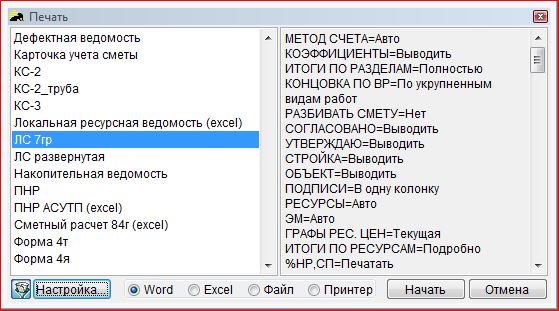
  3. При началом вывода одиночного документа на экране появляется окно управления печатью (Рис.1):

    Рис. 1. Окно управления печатью 

    В левой части окна расположено меню форм. Справа отображаются текущие настройки печати. В нижней части окна расположены следующие кнопки и переключатели:

    • Фильтр. При нажатой кнопке  в список форм попадают только те формы, которые соответствуют текущей специализации документа.
    • Настройка. Кнопка выводит окно настройки той формы, на которой стоит указатель. Окно настройки содержит меню, флажки и переключатели, с помощью которых можно в широких пределах изменять параметры печати.
    • Радиокнопки "Word", "Excel" позволяют выбрать формат выходного файла. При выводе в Excel сначала создается файл Word, который затем конвертируется в Excel.
    • Радиокнопка "Файл". При нажатой кнопке происходит формирование файла документа в формате Word без его открытия. Это позволяет производить вывод документа при отсутствии установленной программы Microsoft Word.
    • Радиокнопка "Принтер". При нажатой кнопке формируется файл в формате Word и выводится на принтер без открытия на экране.
  4. Для того, чтобы было возможно распечатывать смету с неизменными настройками, необходимо установить флажок Меню - Сервис - Параметры программы - Печать - Запоминать настройки печати в каждой смете. Настройки печати сметы можно сохранять во внешнем файле в папке "DOC\Настройки печати" и загружать их из внешних файлов кнопками , расположенными в окне настройки. Кроме того, настройки печати сохраняются в файлах Word в конце документа скрытым текстом. Эти настройки можно загрузить так же, как они загружаются из внешних файлов.
  5. Для контроля аутентичности распечатки документа (файла Word) и его электронной версии (файла с расширением smt) служит уникальный идентификатор печати. Он формируется автоматически при выполнении операции печати и записывается в свойства документа (в файл Word) и в "Историю" сметы (Паспорт сметы - Вкладка "История"). Если идентификатор в документе Word совпадает с идентификатором на вкладке "История", то это означает, что распечатка и электронная версия сметы совпадают. Различие в идентификаторах означает, что после печати смета была изменена. Идентификатор можно увидеть в конце распечатки, нажав на панели инструментов в редакторе Word кнопку ¶ [Непечатаемые символы]). Например, запись может выглядеть так: * ID печати – 41B0OXR1I. Идентификатор печати можно также увидеть в свойствах документа на вкладке "Примечания".
  6. Формируемые в процессе печати файлы Word имеют расширение rtf, а при конвертировании в Excel они получают расширение xls. Все эти файлы располагаются в папке "Word" в подпапках с названиями, которые соответствуют типам документов. Например, локальные сметы собираются в папке Word\Локальная смета. 
  7. Настройки печати большинства документов располагаются на четырех вкладках. На первой вкладке настраиваются параметры печати документа в целом, на второй - параметры печати отдельных позиций документа, на третьей настраиваются форматы числовых данных, последнаяя вкладка предназначена для настройки параметров страниц.