1. Окно настройки печати локальной сметы содержит четыре тематические вкладки, позволяющие задавать параметры печати. Переключение между вкладками можно производить комбинацией клавиш .
  2. На Рис.1 показана вкладка "Смета", на которой производится настройка параметров печати документа в целом:


    Рис. 1. Окно настройки локальной сметы (вкладка "Смета")

    Параметры печати на данной вкладке настраиваются следующими меню, флажками и кнопоками:
    • Метод расчета сметы: Базисно-индексный, Ресурсный, Авто. В последнем случае метод расчета выбирается таким, какой установлен на кнопке "БИ/РЕС" на панели инструментов. Режим "Авто" является предпочтительным.
    • Коэффициенты: Выводить, Не выводить. С помощью этого меню можно разрешить или запретить печать списка коэффициентов в начале сметы.
    • Печать итогов по разделам: Полностью, Кратко, Нет. При установке "Полностью" итог по разделу выводится так же подробно, как и по смете в целом. В режиме "Кратко" итог выводится в одну строку и представляет собой сумму прямых затрат раздела без накладных расходов и прибыли.
    • Комментарии в концовке: Полностью, Кратко, Нет. Комментарии представляют собой расшифровку расчета затрат по отдельным статьям в концовке. Они выводятся в графе "Наименование работ" после наименования статьи затрат. В режиме "Полностью" приводятся значения коэффициентов, их обоснования и арифметические выражения расчетов, например:
         6.1. Монолитные констр. промышленные, 65%   (п-ты 2,12,13)
         СП = 0.65*1145712.38 = 744 713
      В режиме "Кратко" комментарии не содержат арфметических выражений, а в режиме "Нет" в концовке приводятся только наименования статей затрат.
    • Разбивать концовку по видам работ. При выборе позиции выпадающего меню (кроме значения "Нет") концовка сметы разбивается на несколько групп. В каждой группе отражаются затраты по расценкам, соответствующим выбранному критерию. При выборе варианта "Другой..."  в поле можно сформулировать критерий, отличающийся от приведенных в выпадающем списке. Наиболее востребованным является разбиение концовки по укрупненным видам работ.
    • Разбивать концовку разделов по ВР. Действие этого меню распространяется на концовки, печатаемые после каждого раздела, и аналогично действию предыдущего меню для концовки в целом по смете.
    • Затраты заказчика. Нет, В том числе, Кроме того. В режиме "Нет" затраты заказчика не включаются в итог сметы не показываются в концовке. Если установлено "В том числе" или "Кроме того", то затраты заказчика соответственно включаются или не включаются в итог сметы и показываются за стандартной концовкой после фразы "В том числе" или "Кроме того".
    • Титульный лист. Полный, МДС. Переключает вид титульного листа сметы.
    • В т.ч. СТР,МНР,ОБ. При установке данного флажка в титульный лист дополнительно выводится стоимость строительных и монтажных работ, а также оборудования.
    • Согласовано, Утверждаю, в сумме, Стройка, Объект. Данные флажки изменяют оформление тиутльного листа сметы.
    • Отразить наличие НДС. Если флажок установлен, фразы "Утверждаю" и "Сметная стоимость" дополняются словами "с НДС" или "без НДС" в зависимости от фактического учета НДС в стоимости сметы.
    • Подписи печатать: В одну колонку, В две колонки, Нет. При выводе подписей в одну колонку добавляется должность подписавшего.
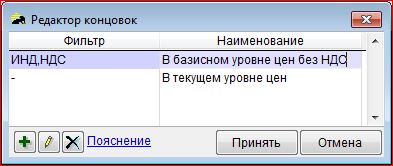
    • Фильтр. Данная кнопка предназначена для исключения из расчета определенных статей затрат, а также для формирования нескольких разных концовок. При нажатии на кнопку "Фильтр" появляется окно, показанное на Рис.2:

      Рис. 2. Окно редактирования фильтра При щелчке по слову "Пояснение" появляется краткая инструкция по редактированию фильтра. Строки фильтра можно добавлять, изменять и удалять кнопками . Каждая строка фильтра порождает собственную концовку сметы. Концовки распечатываются друг под другом в порядке следования строк фильтра. Каждая строка фильтра состоит из списка коэффициентов и заголовка концовки. Краткие наименования коэффициентов следует разделять запятыми. Все статьи затрат, соответствующие указанным коэффицентам, а также индексы (при наличии), исключаются из итога сметы. Обозначение в виде дефиса означает, что все затраты учитываются. На Рис.2 показан фильтр, который приводит в появлению в смете двух концовок: первая - в базисном уровне цен без НДС (исключены индексация ИНД и НДС), вторая - в текущем уровне (все затраты и индексация присутствуют).
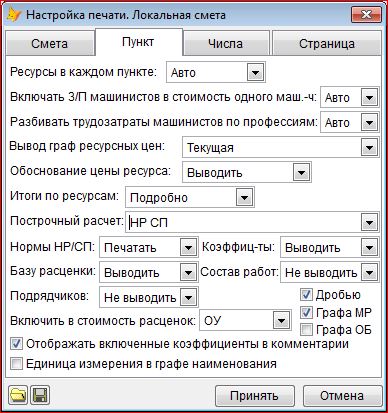
  3. Следующая вкладка "Пункт", на которой производится настройка печати отдельных расценок, показана на Рис.3:

    Рис. 3. Окно настройки локальной сметы (вкладка "Пункт")

    Данная вкладка служит для настройки печати отдельных расценок. Для этого используются следующие элементы управления:
    • Ресурсы в каждом пункте: Выводить, Не выводить, Авто. При установке "Авто" вывод списка ресурсов после каждой расценки определяется установленным на первой вкладке (Рис.1) методом расчета: при базисно-индексном методе ресурсы не выводятся, а при ресурсном - выводятся.
    • Включать З/П машинистов в стоимость одного маш-ч: Да, Нет, Авто. В режиме "Авто" зарплата машинистов включается в эксплуатацию машин, если кнопка "В т.ч." в окне ресурсной сметы (см. Управление ресурсной сметой, Рис.2) утоплена. Рекомендуется использовать режим "Авто".
    • Разбивать трудозатраты машинистов по профессиям: Да, Нет, Авто. В режиме "Авто" разбиение трудозатрат машинистов производится, если кнопка "Проф" в окне ресурсной сметы (см. Управление ресурсной сметой, Рис.2) утоплена. Рекомендуется использовать режим "Авто". Если установки "В т.ч." и "Проф" в окне ресурсной сметы не совпадают с установками на данной вкладке, то при запуске печати будет выдано предупреждение.
    • Вывод граф ресурсных цен: Базисная+Текущая+Индекс, Базисная+Текущая, Базисная, Текущая. В графы базисной и/или текущей цены выводятся цены из соответствующих граф ресурсной сметы. В графу "Индекс" выводится отношение Текущей цены к базисной в качестве справочной информации.
    • Обоснование цены ресурса: Выводить, Не выводить. Если установлено "Выводить", то обоснование цены ресурса выводится в графу "Код ресурса" после кода. Обоснование вводится вручную в ресурсной смете, либо заполняется автоматически при выполнении операции поиска цен.
    • Итоги по ресурсам: Подробно, Итог с формулой, Итог без формулы, Нет. При установке "Подробно" итоговая стоимость ресурсов выводится для трудозатрат, машин и материалов, а также для всех  ресурсов расценки. "Итог с формулой": промежуточные итоги по видам ресурсов не выводятся, но в итоговой строке для всех ресурсов итог за единицу и за полное количество выглядит как сумма зарплаты, эксплуатации машин и стоимости материалов. Например, 357 +64 +119541. При установке "Итог без формулы" список ресурсов завершается единственной итоговой строкой. В режиме "Нет" итоговые строки отсутствуют.
    • Построчный расчет: Данная строка является редактируемой. В нее нужно ввести список идентификаторов коэффициентов (через пробел или запятую), расчет по которым должен появиться в составе расценки. Полный список идентификаторов, принятых в данной программе, можно увидеть в окне добавления коэффициентов (см. Коэффициенты, Рис.2). Введенные наборы коэффициентов запоминаются и могут быть использованы путем выбора из выпадающего меню. Типичным является использование построчного расчета для отображения накладных расходов и сметной прибыли в каждом пункте сметы (эта установка показана на Рис.3). В каждой строке построчного расчета показываются наименование затраты, формула расчета коэффициента и стоимость. Для отмены построчного расчета следует очистить данное поле.
    • Нормы НР/СП: Печатать, Не печатать. При установке "Печатать" в поле шифра в каждой расценке впечатываются примененные в расценке нормы накладных расходов и сметной прибыли (с учетом поправок). Например: НР=140.1% СП=80.75%.
    • Коэффициенты. Выводить, Не выводить. При установке "Выводить" в начале сметы выводится блок "Используются коэффициенты", в котором перечисляются все коэффициенты, помещенные в заголовок сметы. Значения показываются только для коэффициентов, величина которых одинакова для всех расценок сметы. 
    • Базу расценки: Выводить, Не выводить. При установке "Выводить" в поле шифра в каждой расценке в скобках впечатывается имя базы, из которой взята расценка. Если в настройках Меню - Сервис - Параметры программы - Печать - Выводить обоснование ресурсной цены у материалов за расценкой (вместо базы) установлен флажок, то вместо базы выводится обоснование цены материала. Например, вместо "(ФЕР140)" может быть впечатано "(Цена поставщика)". Обоснование вводится вручную в последней графе ресурсной сметы (см. раздел Структура ресурсной сметы).
    • Базу расценки: Выводить, Не выводить. При установке "Выводить" за каждой расценкой перечисляется состав работ.
    • Подрядчиков: Выводить, Не выводить. Для функционирования данной настройки необходимо, чтобы в расценках сметы были указаны исполнители (подрядчики). Для назначения подрядчиков служит команда Меню - Вид - Колонки эскиза - Подрядчики. В появившейся графе необходимо ввести наименования исполнителей. В распечатке сметы эти наименования появляются в поле шифра.
    • Включить в стоимость расценок. Если в данное поле вписать идентификатор коэффициента из числа учтенных в смете, то в стоимости расценок будут учтены затраты, определенные коэффициентами с первого до указанного (включительно).
            Для удобства в выпадающем списке накапливаются ранее введенные коэффициенты. Например, если в смете действуют коэффициенты ОУ, ИНД,НР,СП,НДС и в рассматриваемое поле введен идентификатор ИНД, то в распечатках в стоимости расценок будут учтены особые условия производства работ, и эти расценки будут проиндексированы. Если ввести СП, то в проиндексированных расценах будут учтены все статьи затрат, кроме НДС. 
            Если перед индентификатором коэффицента поставить знак каре "^", то в стоимость расценок буду включены затраты, обусловленные коэффициентами, расположенными в списке учтенных коэффициентов до (но не включая) указанного. Например, если введено ^НР, все коэффициенты, стоящие до накладных расходов, будут учтены в стоимости расценки. Затраты, учтенные в расценках, не показываются в концовке сметы.
    • Отображать включенные коэффициенты в комментарии. При установленном флажке коэффициенты, описанные в предыдущем пункте, отображаются под наименованием расценки.
    • Дробью. При установке данного флажка данные в некоторых графах выводятся в виде дроби (чтобы уменьшить общую ширину формы). Например, "Всего" и "В т.ч. зарпл." располагаются друг под другом в одной графе. При снятом флажке все данные занимают собственные графы.
    • Графа МР, Графа ОБ. Данные флажки определяют вывод дополнительных граф стоимости материалов и оборудования. При снятых флажках указанные стоимости не выводятся.
    • Единица измерения в графе наименования. При установленном флажке единица измерения распечатывается за наименованием расценки, а графа "Единица измерения" не выводится.
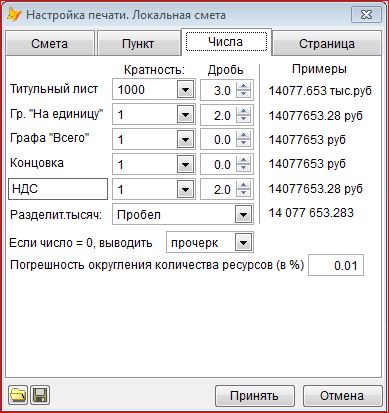
  4. Вкладка "Числа" предназначена для настройки формата отображаемых числовых данных (Рис.4):

    Рис. 4. Окно настройки числовых форматов (вкладка "Числа")

    На данной вкладке для настройки формата отображения числовых данных используются следующие элементы управления:
    • Кратность, Дробь. Данные поля ввода позволяют установить масштаб отображения стоимостей и число знаков после запятой. Например, при установке кратности, равной 1000, стоимости будут отображаться в тысячах рублей. Кратность и дробь можно устанавливать независимо для титульного листа, граф "На единицу" и "Всего", а также для концовки. При необходимости, свой формат стоимости можно указать для отдельных статей затрат. Идентификаторы таких затрат нужно вписать в поле, обозначенное рамкой через пробел. Например, если вписать "НДС" и установить кратность, равную 2, то НДС будет выводиться в рублях с копейками при том, что вся концовка может быть настроена на вывод в рублях без копеек. Примеры отображения числовых данных, показанные справа от полей настройки, изменются в соответствии с введенными значениями "Кратность" и "Дробь".
    • Разделит.тысяч: Пробел, Запятая, Апостроф, Обр. кавычка. Указанные символы используются для разделения разрядов числовых значений.
    • Если число = 0, выводить: нуль, прочерк, пробел. Правило используется во всех ячейках выходной таблицы, в которых предусмотрен вывод числовых значений.
    • Значащих цифр в количестве ресурсов. Данный параметр определяет количество значащих цифр при отображении количества ресурсов. Например, если количество равно 12.3456, то при установке данного параметра равным 4, будет выведено 12.35. Если количество равно 0.123456, то при той же настройке будет выведено 0.1234.5. Если количество равно 123456, то на печати будет 123500.
    • Не округлять целую часть. При установленном флажке округление целой части производиться не будет даже, если число знаков до десятичной точки превышает установленный лимит. При установленном флажке предыдущий пример даст 123456 независимо от числа цифр до запятой. 
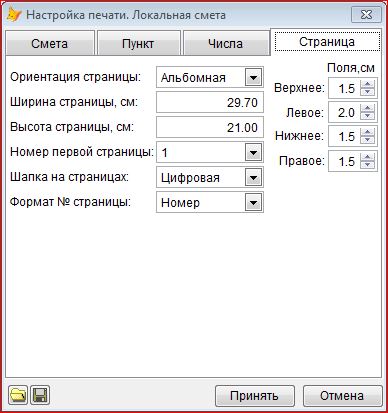
  5. Вкладка "Страница" позволяет установить оформление страниц распечаток, как показано на Рис.5:

    Рис. 5. Окно настройки параметров страниц (вкладка "Страница")

    Данная вкладка позволяет установить стандартные настройки Microsoft Word. Для настройки параметров, специфических для вывода смет, используются следующие элементы управления:
    • Номер первой страницы: 1, Спрашивать. При установке "Спрашивать" можно в диалоге задать произвольный номер первой страницы сметы и тем самым обеспечить сквозную нумерацию тома, состоящего из нескольких документов.
    • Шапка на страницах: Полная, Цифровая, Полная+Цифровая. При выборе варианта "Цифровая" шапка, то есть обозначения граф, будет иметь вид линейки цифр на всех страницах, кроме первой.
    • Формат № страницы: Номер, Маш.номер-Номер, Арх.номер-Номер. Первый вариант (Номер) дает простую нумерацию страниц. Во втором варианте перед порядковым номером через тире проставляется машинный номер сметы (то есть номер рабочего места и номер сметы). В третьем случае перед порядковым номером вписывается архивный номер, который можно произвольно менять в титульном листе сметы.