


Общие положения
Окноредактирования1 — ключевой инструмент для оформления, корректировки и адаптации расценок перед их размещением в смете или нормативной базе. В нём пользователь выполняет основные действия по подготовке позиции:
- задаёт количество по смете;
- корректирует состав ресурсов (добавляет, заменяет или удаляет позиции);
- назначает поправки из технической части;
- применяет формулы для модификации расценки — от простого пересчёта цен и норм расхода ресурсов через коэффициент до сложных программных правил, реализующих нетривиальную логику изменения позиции;
- редактирует наименование, цены и иные параметры расценки.
Источникиданныхдляокнаредактирования
Данные в окно редактирования могут поступать из разных источников — в зависимости от текущей задачи:
- из сборникаНСБ — стандартный режим при составлении сметы. При этом цены подбираются с учётом установленного района и зоны: в заголовке окна указывается наименование базы, а также номер зоны (через тире) либо номер района (через двоеточие).
- из Эскизасметы — для дополнительного редактирования отдельной расценки или группы позиций.
- из Архивасмет — обычно при формировании объектных или сводных смет. При «выборе» сметы из Архива в окно передаются: наименование, набор итогов, строительный объём, измеритель единичной стоимости, а также полная выборка ресурсов по смете.
Для создания расценки из сметы Архива можно использовать кнопку  или сочетание клавиш Ctrl+Enter, которое работает независимо от активной команды в нижнем горизонтальном меню. Для открытия расценки в режиме Составлениесметы или Эскизесметы — кнопку
 или просто двойной щелчок мыши.
Кудаможносохранитьподготовленнуюрасценку
Подготовленную позицию можно разместить в одном из следующих мест:
- Эскизсметы — новая позиция может быть добавлена в конец сметы либо в произвольно выбранное место. Это актуально для смет всех типов, актов о выполненных работах, форм КС-3 и пр.
- СборникНСБ — в этом случае создаётся пользовательская расценка: можно скорректировать/дополнить существующий официальный или пользовательский сборник.
Элементы управления
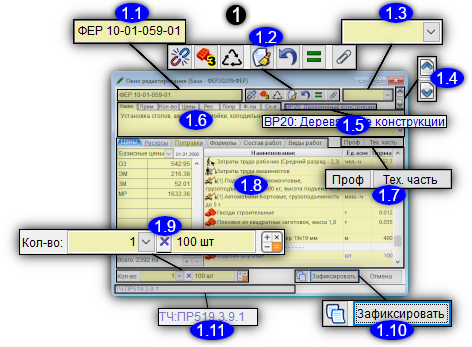

Шифррасценки1.1 Поле отображает шифр расценки в соответствии с настройкой Параметры программы → Смета → Использовать полный шифр расценок (ФЕРм 08-02-222-4)
Важно: программа хранит два варианта шифра — упрощённый и полный. При редактировании отображаемого варианта скрытый вариант корректируется автоматически.
 Связь с расценкой Изменение статуса привязки материала/оборудования к расценке либо перевозки к материалу. Подробнее — раздел Привязкаресурсов.
 Материал (оборудование) заказчика Кнопка меняет параметры в ресурсной и ценовой частях позиции.
Что меняется:- в ресурсной части — всем материалам присваивается признак ресурс заказчика (для ресурсного метода это означает учёт стоимости данных ресурсов в затратах Заказчика);
- в ценовой части — идентификатор стоимости материалов меняется с МР на uМР (при базисно-индексном методе величина uМР учитывается как стоимость материалов в затратах Заказчика).
Материал (оборудование) заказчика применяют к отдельным материалам, вынесенным в Эскизесметы «за расценку».
Для индивидуальной настройки признака у отдельного ресурса (внутри ресурсной части позиции) используйте окно редактирования ресурса: откройте вкладку Ресурсы, выберите нужный ресурс и в его окне редактирования установите/снимите галочку Ресурс заказчика.
Особенности расчёта:
Затраты Заказчика не входят в стоимость Подрядчика, но могут участвовать в начислениях (например, зимнее удорожание, непредвиденные затраты и др.) — при условии, что пользователь добавил соответствующие коэффициенты на вкладку «Заказчик» в окне Коэффициенты.Обратите внимание: из за участия затрат Заказчика в начислениях меняется база для последующих накруток — в том числе и для тех, которые напрямую от затрат Заказчика не зависят (например, НДС). В результате начисления, рассчитанные только от затрат Подрядчика, косвенно учитывают и часть расходов Заказчика. Этот эффект неочевиден и может восприниматься как ошибка расчёта — но он соответствует методике и обусловлен порядком применения коэффициентов. Возврат Кнопка также одновременно меняет параметры в ресурсной и ценовой частях позиции, но по своей логике относится к исключению стоимости из сметы.
Что меняется:- в ресурсной части — категория материалов меняется на «возврат»;
- в ценовой части — идентификатор стоимости меняется с МР на ВОЗВР.
Возврат используют для отнесения к возврату отдельных материалов, вынесенных в Эскизесметы «за расценку».
Для индивидуальной настройки признака возврата у отдельного ресурса (внутри ресурсной части позиции) откройте вкладку Ресурсы, выберите нужный ресурс и в его окне редактирования установите/снимите галочкуВозврат.
Особенности расчёта:
Стоимость возврата не включается в стоимость сметы и учитывается отдельно. В итогах сметы сумма возврата обычно выводится в строке «В том числе возврат…». Очистить Полная очистка окна редактирования от всех данных — рекомендуется как первый шаг при создании новой расценки.
 Восстановить из базы Возврат данных расценки к исходному состоянию (загрузка из сборника НСБ). Доступно только при наличии исходного сборника в программе.
 Синхронизация Функция предназначена для ресурсов, размещённых в Эскизесметы «за расценкой».
При первом нажатии кнопки программа запрашивает, какой элемент считать приоритетным — «оболочку» или ресурсную часть — и выполняет синхронизацию данных (наименования и единицы измерения) в соответствии с выбранным направлением. После этого кнопка остаётся в нажатом состоянии, фиксируя режим синхронизации.
В активированном режиме любые изменения в «оболочке» или в ресурсной части взаимно отражаются: правка в одном элементе автоматически применяется и к другому — независимо от того, где именно были внесены корректировки. Это позволяет поддерживать согласованность данных. Подробности — в разделе Синхронизация.Теоретически в Эскизе можно разместить ресурсы «за расценкой», как позиции с несинхронизированным ресурсным наполнением — например, указать в «оболочке» обобщённое название ресурса, а конкретную замену (марку, класс) прописать только в ресурсной части. Однако такой подход усложняет проверку и снижает прозрачность сметы, поэтому от его применения рекомендуется воздерживаться. Комментарий / вложения Доступ к окну Комментарииивложения.
Принадлежностьподрядчику1.3  Поле предназначено для разделения сметы по подрядчикам. Подробнее — раздел Разделениесметыиприёмобъёмов.
Кнопкиперехода1.4  На одну запись назад
 На одну запись вперед Позволяют перемещаться по расценкам сборникаНСБ или Эскизасметы без закрытия окна редактирования.
-
Особенности сохранения изменений:- При переходе к другой расценке из сборника НСБ все редакторские изменения отбрасываются без предупреждения (чтобы исключить неосознанное редактирование сборника).
- При работе в Эскизе сметы изменения сохраняются в смете при переходе к другой расценке (без предупреждения).
Видработ1.5ВР04: Деревянные конструкции Поле служит для визуального контроля одного из параметров группы «Вид работ» — пользователь может выбрать, какой именно вариант отображать в этом поле. Отображение предназначено для быстрого контроля без перехода на вкладку Видыработ.
 . Параметров, условно относящихся к группе «Вид работ», в расценке содержится несколько десятков и вывести их все в одном поле невозможно.
Блок«Наименование/примечания»1.6
Данные разделены по вкладкам:
- Наим. — наименование расценки (редактируемое поле).
Важно: изменение официально утверждённых наименований может расцениваться экспертизой как некорректность. Для пояснений используйте вкладку Прим..
- Прим. — поле для ручного ввода примечаний (комментарий к расценке/ресурсу).
- Кол-во — заполняется автоматически при корректировке объёма через Калькулятор.
- Цены — комментарии к изменению базовых цен (через сервисы программы: корректировка ресурсов, калькулятор и пр.).
- Рес. — комментарии программы об изменениях ресурснойчасти (добавление, замена, удаление и пр.).
- Попр. — автоматическое комментирование применения поправок.
- Ф-лы — комментарии, добавляемые формулами (например, «Демонтаж», «Количество слоёв» и пр.).
- Сл-е — информация об исходнике расценки, добавленной через «Слияниесмет».
Состав комментариев, отображаемых в Эскизе и выводимых на Печать, настраивается в параметрах:
- Параметры программы → Смета → Выводить комментарии в Эскизе сметы
- Параметры программы → Печать → Печатать комментарии в расценках
- Проф Переключатель отображения машинистов. Не влияет на хранение данных. При включённом состоянии затраты машинистов отображаются с разбивкой по машинам; при выключенном — группируются в строку «Затраты труда машинистов».
Важно: в смете машинисты всегда хранятся в разбитом по профессиям виде. Если в исходной базе такой разбивки нет (например, в старых базах), программа автоматически распределяет машинистов по профессиям на основе данных о численности экипажа машин и сохраняет их именно в таком виде. Группировка в одну строку при выключенном переключателе — это только визуальное представление: хранимые данные при этом не меняются.
- Тех.часть Доступ к технической части сборника, к которому принадлежит расценка.
 — основная вкладка. Содержит сведения о базисных ценах позиции и справочно отображает её ресурсную часть.
Подробнее — см. раздел ВкладкаЦены. — предназначена для редактирования ресурсной части позиции.
Подробнее — см. раздел ВкладкаРесурсы. — список поправок, применимых к текущей позиции. Для применения поправки установите галочку напротив нужной строки.
Подробнее — см. раздел ВкладкаПоправки. — набор программных правил, позволяющих модифицировать расценку. Простая формула задаёт изменение ценовой и ресурсной частей через коэффициенты; сложная формула — это полноценная программа, которая может включать собственный интерфейс.
Подробнее — см. раздел ВкладкаФормулы. — отображает состав работ, полученный из сборника НСБ.
- — содержит параметры расценки, относящиеся к категории «Виды работ». Для каждого параметра можно выбрать нужное значение из списка. Редактирование состава параметров и списка допустимых значений выполняется в Справочнике.
Подробнее — см. раздел ВкладкаВидыработ. - Кол-во: - выполнено в виде выпадающего списка с историей введённых значений. Оснащено переключателем коэффициента кратности
 /
 : позволяет вводить количество в единицах расценки (например, 100 м2) либо в стандартных единицах (м2).
 - специализированный инструмент для расчёта количества. Результат автоматически вносится в поле «Кол-во:», а формула расчёта — в примечание в Кол-во.
 Запомнить расценку - Сохранение расценки во временном хранилище для последующей вставки в любое место Эскиза или сборникаНСБ.
- Зафиксировать - Отправка отредактированной расценки в конец сметы как очередного пункта.
- Заменить - Вставка расценки в смету взамен старой позиции.
 В конец сметы - Копия расценки помещается в конец текущего Эскиза.
- ШИФР — изменён шифр расценки.
- ИМЯ — изменено наименование расценки.
- РЕС:З — замена ресурса.
- РЕС:Р — редактирование ресурса.
- РЕС:У — удаление ресурса.
- ТЧ:[Номер] — применение поправки по технической части.
- Ф:[номер] — применение формулы.
- ВР — изменение вида работ от 2000 г.
- ВР04 — изменение вида работ от 2004 г.
- DTR — изменение определителя.
- в Эскизсметы (позиция размещается под текущим положением указателя);
- в СборникНСБ (вставленные пользовательские расценки выделяются особым цветом — это помогает отличать их от официальных записей нормативной базы).
- По месту — вставляет расценку в видимый документ: в Эскизе — под текущим положением указателя, в сборникеНСБ — с учётом сортировки по шифру. Действие аналогично прямому нажатию кнопки Вставка расценки .
- Текущий сборник — позволяет вставить расценку непосредственно в сборник, который сейчас является активным в режиме Составлениесметы. Переход к сборникам не требуется: позиция добавляется автоматически. Чтобы сборник стал текущим, достаточно открыть его в режиме Составлениесметы; после этого можно вставлять в него расценки, оставаясь в другом рабочем окне (например, в Эскизесметы).
- Специальный сборник — предназначена для отправки расценок в сборник, назначенный как специальный. «Специальным» может быть любой сборник — это просто настройка, фиксирующая его как целевое место для накопления позиций. В программе одновременно может быть назначен только один специальный сборник — его можно задать либо в настройках (Параметры программы → НСБ → Специальный сборник:), либо при создании нового сборника командой Верхнее меню → НСБ → Новый сборник. Вставка возможна, даже если специальный сборник не открыт на экране, а текущим является другой сборник.
- Эскиз — вставляет запомненную расценку под текущим положением указателя в эскизе. Если эскиз не отображается на экране, позиция будет добавлена в конец сметы. Эта команда носит вспомогательный характер и во многих случаях дублирует другие способы вставки.
- Забыть — удаляет запомненную расценку из буфера и убирает плавающую кнопку с экрана.
Вкладки1.8: Вкладки содержат справочную информацию и средства редактирования. Переключение — мышкой либо клавиатурными сочетаниями Ctrl+Tab (вперёд) / Ctrl+Shift+Tab (назад).
ПолевводаколичестваиКалькулятор1.9:
Уточнение: набор кнопок для размещения расценки зависит от источника позиции. В общем случае доступны кнопки Зафиксировать и Запомнить расценку, а если расценка взята из эскиза сметы — кнопки Запомнить расценку, Заменить и В конец сметы.
Строкаизменений,сделанныхврасценке1.11
Расположена в нижней части окна и содержит краткий протокол корректировок исходной расценки. Используемые маркеры отображаются также в протоколе экспертизы сметы:
Вставка расценки
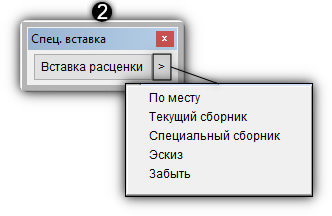
Кнопка Вставкарасценки2 позволяет вставить запомненную расценку в одно из целевых мест:
Плавающую кнопку Вставка расценки можно переместить в удобное место экрана или добавить на панель инструментов. Рядом с ней расположена вспомогательная кнопка >, открывающая меню вставки — оно позволяет вставить расценку в документ, который в данный момент не виден на экране.
Команды меню вставки и их назначение:
См. также:
Верхнее меню, Виды работ, Вкладка Поправки, Вкладка Формулы, Вкладка Цены, Настройка, Общие сведения, Описание Архива смет, Описание окна НСБ, Разделение сметы и приём объёмов, Ресурсы, Синхронизация, Справочники, Эскиз сметы