


Общие положения
Режим Составление сметы предназначен для переноса расценок из сборников нормативной базы в смету. Основная задача режима — поиск и выбор расценок, поэтому большую часть окна занимает открытый сборник.
В режим составления сметы Вы можете перейти одним из следующих способов:
- через Главное меню → Составление сметы;
- с помощью кнопки
 Составление сметы (С) на панелиинструментов;
 - нажатием клавиши С/Cрусская С или английская C на клавиатуре — это самый быстрый способ;
- в Эскизесметы — через команду
 в нижнем горизонтальном меню.
Сборник, отображаемый на экране, считается текущим. Команды, которые ссылаются на текущий сборник, работают именно с ним. Подробнее о работе со сборниками — в разделе Работасосборниками.
Элементы управления


ЗаголовоксборникаНСБ1.1 содержит полный путь к файлу открытого сборника.
- Район:
 – Для переключения района просто разверните список и выберите район. Состав выпадающего списка зависит от реализации текущего сборника. В сборниках базы 1984г представлены районы деления страны в 1984г. Современные ТЕР-ы обычно привязаны к одному району, поэтому в меню районов для таких сборников присутствует одна позиция. А в базе ГЭСН вообще нет районного деления, поэтому список районов либо пуст, либо содержит одну позицию - ГЭСН.
В базах 2001г используются буквенные коды в латинской транскрипции: например, Московская область — MOB, Тюменская — TUM. В отдельных случаях применяется цифровой код (код ГАИ). Районы старых баз имеют буквенно-цифровые обозначения, например, 1.1 или 8А.
Чтобы открыть окно Районы/зонысборникаНСБ, щёлкните по ссылке Район:. - Зоны: – доступны только в сборниках, где предусмотрено зональное деление цен. Переключиться на другую зону можно через выпадающий список.
Нажатие мышки на слово "Зоны" вызвает окно Районы/зонысборникаНСБ на вкладке Зоны.
В сборниках сметных цен, где наряду со сметными указаны отпускные цены, для отпускных цен искусственно выделяется нулевой район или зона (зависит от реализации сборника).
Это компактный вариант ЦентраУправленияНСБ. Список формируется на основе подпапок со сборниками в директории …\Smeta60\BASE\. Список баз и сборников обновляется автоматически:
- при открытии любого сборника;
- при перезапуске программы.
Ярлыкиоткрытыхсборников1.4 обеспечивают быстрый доступ к ранее открытым сборникам и их аналогам в других базах.
Основные правила работы:
- Ярлыки располагаются в алфавитном порядке.
- Если пространство заполнено, при открытии нового сборника удаляется ярлык наименее востребованного (давно не использовавшегося) сборника.
- Одноимённые сборники из разных баз группируются в один ярлык. При клике на групповой ярлык появляется контекстное меню для выбора базы, где ранее открывался сборник. В контекстном меню группового ярлыка есть подменю Другие — оно даёт доступ к одноименному сборнику в любой базе, где тот присутствует.
- При нажатии правой кнопкой мыши на ярлыке (как одиночном, так и групповом) в контекстном меню отображается список всех баз, содержащих данный сборник. Базы, в которых сборник открывали недавно, выделены жирным шрифтом. Команда Закрыть вкладку убирает ярлык из окна НСБ (сборник исключается из списка недавно использованных).
Настройка1.5. Кнопка  - быстрый доступ к основным настройкам режима Составление сметы (см. Параметры программы → НСБ).
В отличие от горячей клавиши F11, данная кнопка открывает окно настроек сразу на вкладке НСБ.
- быстрый доступ к основным настройкам режима Составление сметы (см. Параметры программы → НСБ).
В отличие от горячей клавиши F11, данная кнопка открывает окно настроек сразу на вкладке НСБ.
Для настройки цветового оформления и шрифтов используйте горячую клавишу F3 (см. Настройкаоформления).
ДеревоНСБ1.6 - древовидный аналог Центра Управления НСБ. При необходимости элемент можно скрыть/показать с помощью кнопки  /
/ .
.
Основнаятаблица,дляработысосборникомНСБ1.7. Отображает содержимое сборника. Подробнее о структуре и отображаемых данных см. раздел Работасосборниками.
Нижнееменю1.8 расположено в нижней части окна. Передвигаться по нему можно с помощью клавиш ← и →. При этом меняется положение подсветки активной команды. Клавиша Enter исполняет активную команду. Также команду можно выполнить, щелкнув левой кнопкой мыши по соответствующей кнопке.
 - открывает окно поиска по ключевым словам или шифру позиций (см. ПоисквНСБ).
 - открывает окно для просмотра/редактирования параметров текущей позиции:
- для заголовка сборника — запускается (см. Паспортсборника)9;
- для расценки/ресурса — запускается окно редактирования расценки (см. Назначениеокнаредактирования).
 - открывает Центр Управления НСБ (см. ЦентруправленияНСБ).
 /
/ - переключает режим просмотра сборника:
- Содержание - отображаются только заголовки разделов;
- Полный - отображается всё содержимое сборника, включая расценки и ресурсы.
 - открывает ОкноИзбранное для быстрого перехода к позициям сборников НСБ.
 - Открывает Эскиз текущей сметы.
В режиме эскиза производится просмотр сметы, ее окончательное редактирование, задание коэффициентов, расчет итога и т.д..
Альтернативные способы открыть Эскиз:
- Открывает Эскиз текущей сметы.
В режиме эскиза производится просмотр сметы, ее окончательное редактирование, задание коэффициентов, расчет итога и т.д..
Альтернативные способы открыть Эскиз:
- горячая клавиша Э/"русская Э или английская ";
- кнопка
 Эскиз (Э) на панелиинструментов.
 - открывает окно Районы/зонысборникаНСБ.
 - открывает техническую часть текущего сборника НСБ.
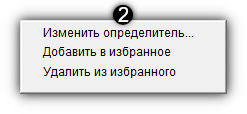
Контекстноеменю2 предназначено для быстрого доступа к основным функциям, относящимся к одному или нескольким элементам НСБ.
Для использования встаньте на целевую строчку сборника или выделите несколько строчек (Shift+↑, Shift+↓ или Ins).
Затем нажмите либо правую кнопку мыши  Правая кнопка мыши, либо клавишу контекстного меню
  Клавиша контекстного меню.
Обычно расположена на клавиатуре справа от Пробел, рядом с Alt и Ctrl.
- Изменить определитель...: смена у позиции значения определителя, который служит характеристикой вида работ или материала и используется, в основном, для отнесения затрат на нужную графу Сводного Сметного Расчета (см. Созданиеобъектныхисводныхсмет).
- Добавить в избранное: запомнить текущую позицию в списке Избранное.
- Удалить из избранного: убрать текущую позицию из списка Избранное.
Окно Районы/Зоны сборника НСБ
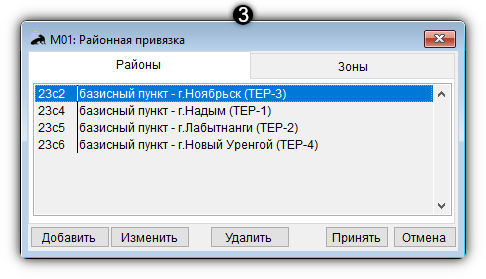
ОкноРайоны/ЗонысборникаНСБ3 содержит две вкладки: «Районы» и «Зоны». Используйте кнопки на панели для редактирования списков:
- Добавить - создаёт новый район или зону; требуется указать код и наименование.
- Изменить - позволяет отредактировать код и наименование выбранного района/зоны.
- Удалить - удаляет выбранный район/зону из списка (цены при этом не удаляются).
Для изменения порядка следования районов (в списке на вкладке Районы) используйте сочетания клавиш Alt+↑/↓.
Зоны (список на вкладке Зоны) располагаются по возрастанию номера.
Пример: добавление района «Московская область» в сборнике ФЕР
- Откройте сборник (например, C00_FER).
- Нажмите на ссылку «Район:».
- На предупреждение об отсутствии районного деления ответьте Дa .
- В окне Районы/Зоны сборника НСБ нажмите Добавить .
- В окне редактирования района в поле Код: введите латинскими буквами «MOB».
- В поле Наименование: введите латинскими буквами «Московская область».
- Нажмите Принять в окне редактирования района.
- Нажмите Принять в окне Районы/Зоны сборника НСБ.
- Редактирование списков районов и зон носит справочный (декоративный) характер и не влияет на сами позиции сборника.
- Добавление района (зоны) имеет смысл только при наличии соответствующих цен в сборнике. Переключение на конкретный район (зону) указывает программе, какой массив цен нужно отображать в позициях сборника. Если цен для выбранного района (зоны) в позиции нет, то будут отображать цены района (зоны) по умолчанию (т.е. 1-го в списке).
- Удаление района (зоны) убирает его из списка выбора, но не удаляет цены из сборника.
Отделение и возврат окна НСБ
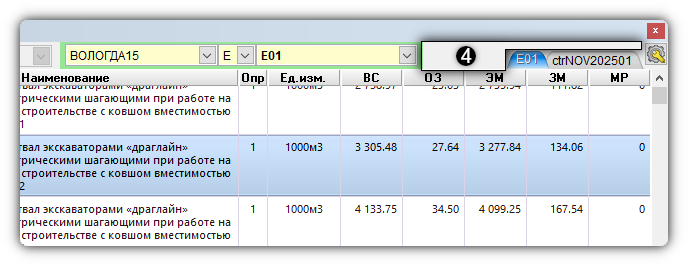
При работе с несколькими мониторами иногда бывает удобно разместить сборник нормативной базы на одном экране, а смету — на другом. Для этого можно отделить окно НСБ от основного окна программы, а позже — вернуть его обратно.
- Дважды щёлкните по пустому участку над таблицей сборника4 — важно, чтобы в этой области не было никаких элементов интерфейса. Оптимальное место для двойного щелчка — пространство между линейкойвыборасборника1.3 и ярлыкамиоткрытыхсборников1.4.
- После этого окно НСБ станет независимым: его можно перетащить на другой монитор.
КаквернутьокноНСБвосновнуюпрограмму
- Дважды щёлкните по пустому участку над таблицей сборника в окне НСБ — аналогично действию при отделении (в той же зоне: между линейкой выбора сборника и ярлыками). Окно вернётся в состав основного окна программы.
Горячие клавиши
- Э/"русская Э или английская " - Переход в режим Эскиз (см. ОписаниеЭскизасметы);
- Р/Hрусская Р или английская H - Переход в режим Ресурснаясмета (см. Работасресурснойсметой);
- А/Fрусская А или английская F - Переход в режим Архив (см. РаботасАрхивомсмет);
- Ц/Wрусская Ц или английская W - Центр Управления НСБ (см. ЦентруправленияНСБ);
- Ctrl+N - Создать смету (см. Созданиеновогодокумента);
- Ctrl+O - Открыть смету через стандартный диалог открытия файлов;
- Ctrl+E - Экспорт сметы (см. Экспорт);
- Del - Зачеркнуть или восстановить позицию;
- Ctrl+Del - Окончательно удалить «
зачёркнутые» позиции; - Ctrl+Shift+D - Очистка сборника от "мусора" (служебная команда);
- Space - Поиск расценок по шифру. Используется общее окно поиска (см. ПоисквНСБ);
- Ctrl+F - Поиск позиций в НСБ (см. ПоисквНСБ);
- Ctrl+↑, Ctrl+↓ - Продолжить поиск вверх/вниз (см. Поискпозиций);
- Backspace - Обратный поиск. Аналог кнопки
 Обратный поиск на панелиинструментов. Ищет ресурс в расценках. Встаньте на ресурс в разделе "Кодификатор ресурсов и сметные цены" и воспользуйтесь данной функцией. Курсор встанет на первую из расценок с данным ресурсом внутри. Как и при обычном поиске для продолжения используйте клавиши Ctrl+↑, Ctrl+↓ или плавающие кнопки;
 - Ins - Выделение позиций для групповых операций;
- - - Снимает выделение со всех позиций;
- Tab - Переключение режима просмотра сборника: Содержание / Полный;
- Shift+Tab - Переход между ДеревомНСБ и Основнойтаблицей;
- Home / End - Переход к началу/концу текущего блока (расценок или ресурсов).
- Ctrl+PgUp / Ctrl+PgDn - Переход на 100 позиций вверх/вниз;
- ←, → - Навигация по нижнему меню (см. Нижнееменю);
- Ctrl+←, Ctrl+→ - Переход к крайнему левому/правому пункту нижнего меню (см. Нижнееменю);
- F1 - Общая справка;
- F3 - Окно настройки оформления (см. Настройкаоформления);
- F8 - Внешние модули (см. Описаниямодулей);
- F11 - Параметры программы (см. Настройка);
- F12 - Калькулятор (см. Калькулятор);
- Alt+F4 - Закрыть программу.
См. также:
Верхнее меню, Главное меню, Избранное, Назначение окна редактирования, Настройка, Настройка оформления, Общие положения, Описание Архива смет, Описания модулей, Паспорт сборника, Поиск в НСБ, Работа со сборниками, Создание нового документа, Создание объектных и сводных смет, Центр управления НСБ, Экспорт, Эскиз сметы