


Общие сведения
Аппарат формул предназначен для пересчёта цен и ресурсов расценки в окне редактирования. Можно создать набор формул для различных условий применения и использовать их по необходимости. С помощью программирования формулы можно сделать «интеллектуальными» — например, зависящими от номера сборника и шифра расценки, с диалоговыми окнами и обращением к базам данных. Формулы с программной поддержкой реализованы по схеме Plug-In.
В отличие от поправок, которые представляют собой галочки, устанавливаемые и снимаемые в любой момент, формулы применяются сразу и действуют мгновенно. После фиксации расценки откатить их можно только через Историюизменений в Эскизе.
Для отдельных расчётов предусмотрены две версии формул: одна меняет расценку сразу, другая — создаёт и устанавливает галочку поправки. Например, пары «Демонтаж» / «Демонтаж (поправки)» и «Количество слоёв» / «Количество слоёв (поправки)» используют одни и те же диалоги ввода параметров, но действуют по-разному: первая версия применяет изменения напрямую, вторая — формирует и ставит соответствующую галочку на вкладкеПоправки, которая выполняет ту же роль.
ВкладкаФормулы1 состоит из спискаформул1.1 и кнопокуправления1.2. С этой вкладкой также связано окноредактированияформулы2, описанное ниже.
Элементы управления
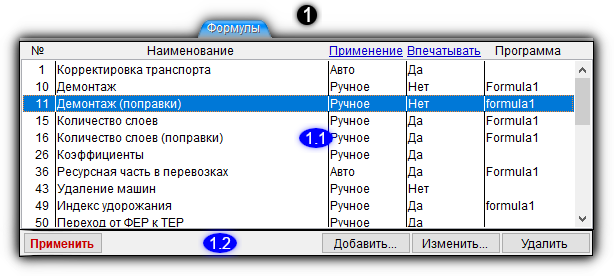

- № У большинства штатных формул сохранены номера из версии программы для DOS (3.4). Новым пользовательским формулам присваиваются номера начиная с 500.
- Наименование Используется для составления примечания к формуле в текстовой части расценки.
- Применение Три режима:
- Да — формула применяется автоматически при выборе пункта из сборника.
- Спрашивать — при выборе выводится запрос, и вы решаете, применять формулу или нет.
- Нет — автоматическое применение запрещено, но формулу можно применить вручную кнопкой Применить . Основной режим для формул без программной поддержки.
- Щелчком по заголовку Применение.
- Клавишей М/Vрусская М или английская V;
- Кнопкой Изменить → окноредактированияформулы2 → Применять автоматически: Да/Спрашивать/Нет
 ;
- Впечатывать Те же три варианта (Да / Спрашивать / Нет) — для управления формированием примечания с результатами расчёта. Переключается:
- Щелчком по заголовку Впечатывать.
- Клавишей Ч/Xрусская Ч или английская X;
- Кнопкой Изменить → окноредактированияформулы2 → Комментарий: Да/Спрашивать/Нет;
- Программа Поле для программистов: имя (без расширения) программы на Visual FoxPro. Программа должна быть функцией логического типа (возвращать .T. или .F.) и исполняется перед применением формулы. Формула применяется, только если программа вернула .T. — это позволяет управлять срабатыванием в режиме автоматического применения.
Программа также загружает коэффициенты k1…k12, которые участвуют в пересчёте, заменяя собой явно заданные числа. Коэффициенты можно задать в диалоге с пользователем, найти в базе данных или рассчитать.Обратите внимание. k1…k12 влияют на результат только если они упомянуты в формулах таблицы — например, ОЗ*k1 или (ЭМ-ЗМ)*k1+ЗМ*k2. Если коэффициент в формулах не упомянут, он не влияет на результат независимо от своего значения. Если поле Программа пусто, формула применяется без программной поддержки — при этом k1…k12 остаются равными единице.
- Применить . Запускает формулу на исполнение. То же — комбинацией Ctrl+End или кнопкой Применить в окнередактирования2.
- Добавить... Создаёт новую формулу с номером от 500 и выше. Ввод параметров происходит в окнередактирования2, аналогично корректировке существующих формул.
- Изменить... . Открывает окноредактированияформулы2.
- Удалить . Доступно только для формул с номером 500 и выше. Это защита от случайного удаления штатных формул. Если удаляемая формула имела программную поддержку, соответствующий код нужно удалить вручную.
Поведение Enter и двойного щелчка мыши.
Если редактирование запрещено (в окнередактированияформулы2 установлены флаги  Только чтение и В т.ч. формулы), происходит применение формулы. Если разрешено — открывается окноредактирования2. Пробел действует аналогично.
Формулу можно запустить с любой вкладки.
Пример: после запуска окнаредактированияпозиции перейдите в Ресурсы (нажмите ↑) и введите номер формулы. После первой цифры появится окошко ввода — подтвердите Enter. Перевод фокуса в Ресурсы нужен, чтобы цифры не воспринялись как количество.
Если нужно запустить формулу из поля количества или другого цифрового поля, предварительно нажмите Ф/Aрусская Ф или английская A.
Окно редактирования формулы
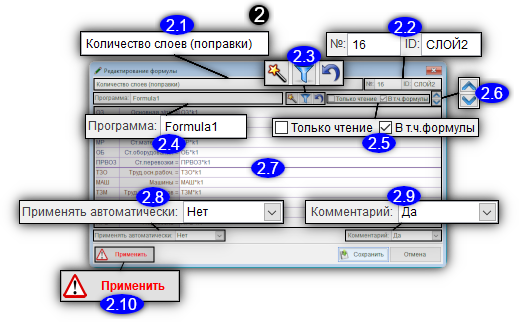
Окно вызывается кнопкой Изменить... на вкладкеФормулы1 и предназначено для задания или редактирования формул пересчёта составляющих стоимости и ресурсных норм.
- 2.1 Наименование Поле в верхнем ряду — будет впечатано как комментарий в текст расценки.
- 2.2 №: Формулы с номером <500 — штатные, номера не подлежат изменению. Формулы от 500 и выше — пользовательские, номера можно менять.
- ID: Произвольное короткое слово для использования в поддерживающей программе. Передаётся как параметр для идентификации формулы. Для новых формул задаётся автоматически как Ф<номер>.
Если формула использует программную поддержку, изменение идентификатора нужно производить одновременно в окне и в программе. Не изменяйте идентификаторы без надобности.
 Редактировать программу2.3 Открывает программный модуль. Если Вы не программируете — не нажимайте. Подробности — в разделе Программированиеформул.
 Редактировать фильтр Задаёт, к каким расценкам из каких сборников допускается применять формулу.
Фильтр состоит из блоков, перечисленных через запятую. Каждый блок может принимать один из следующих видов:- <БАЗА>[<диапазоны расценок>] — формула применяется к расценкам из указанной базы, попадающим в заданные диапазоны.
- <КОДИРОВКА РЕСУРСОВ>[<диапазоны расценок>] — то же, но отбор по кодировке ресурсов.
- [<диапазоны расценок>] — формула применяется к расценкам из заданных диапазонов в любой базе, независимо от кодировки.
- <БАЗА> — имя базы или его начало. Совпадение проверяется по префиксу, поэтому указание ГЭСН2022 охватывает и саму базу ГЭСН2022, и все её дополнения: ГЭСН20221, ГЭСН202219 и т. д.
- <КОДИРОВКА РЕСУРСОВ> — идентификатор кодировки: A84, A91, GSN, 400 и другие (см. Паспортсборника).
- <диапазоны расценок> — шифры расценок или их начала, перечисленные через запятую. Для задания интервала используется двоеточие ":" Е01-01 : Е01-05. Синтаксис диапазонов расценок в фильтре формул идентичен синтаксису диапазоноврасценоквпоправках.
Примеры:
- [Е01] Формула применяется к расценкам, шифр которых начинается с Е01 (например, Е01-01-001-04) — это расценки 1-го строительного сборника в любой базе.
- A84[Е01] То же, но только в базах с кодировкой ресурсов A84 (базы 1984 г.).
- ГЭСН2022[Е01] Расценки 1-го строительного сборника в базе ФСНБ-2022 и всех её дополнениях.
 Восстановить умолчания Возвращает текущую формулу к исходному виду. Полезно, если формула случайно испорчена. Не исправляет программу.
- 2.4 Программа: Штатное имя — formula1. Программистам рекомендуется создать свой файл, а formula1 использовать как образец.
- 2.5 Только чтение Блокирует элементы, могущие изменить формулу: наименование, номер, идентификатор, имя программы и доступ к ней, кнопки фильтра и восстановления. Снимайте, когда нужно изменить эти параметры.
- В т.ч. формулы Запрещает редактирование формул, если установлен вместе с Только чтение. Для формул, где коэффициенты меняются часто (например, «Переход от ФЕР к ТЕР»), снимите этот флаг — получите быстрый доступ к коэффициентам.

 2.6 Перемещение по списку формул без выхода из окна. То же — Ctrl+Pgup и Ctrl+Pgdn. При переходе изменения сохраняются автоматически (как при нажатии
 Сохранить ).
В центре окна — таблица, разделённая на две части: верхняя для пересчёта цен, нижняя для пересчёта ресурсов. Первая колонка содержит условные обозначения переменных, вторая — их расшифровку (обе справочные). Третье поле — редактируемое, содержит собственно формулы.
Ценовые переменные ОЗ, ЭМ, ЗМ, МР, ОБ, ПРВОЗ используются при базисно-индексном методе расчёта (БИМ) и измеряются в рублях.
Ресурсные переменные ТЗО, МАШ, ТЗМ, МАТ, ОБР, ПРВ используются при ресурсном и ресурсно-индексном методах (РЕС / РИМ). Трудозатраты ТЗО и ТЗМ — в человеко-часах. Машины МАШ — в машино-часах. Материалы МАТ и оборудование ОБР не имеют однозначной единицы измерения (разнородный набор). ПРВ — перевозка, обычно указывается в тоннах груза.
Каждая строка предназначена для пересчёта своей переменной. Первые формулы пересчитывают составляющие затрат единичной расценки, следующие — нормы затрат ресурсов. Для ресурсов разных категорий предусмотрены отдельные строки.
Ценовые и ресурсные переменные приводят к одному и тому же результату, но разными путями. Например, МР * 0.5 уменьшит базисную цену МР на вкладкеЦены вдвое, а МАТ * 0.5 уменьшит вдвое нормы у всех материалов — что при расчёте РЕС или РИМ также приведёт к уменьшению стоимости МР в 2 раза.
В тривиальном случае формула повторяет свою переменную и ничего не меняет. Например, ОЗ не изменяет зарплату. Если формула пуста, программа автоматически допишет обозначение переменной. Явный ноль обнулит соответствующую величину.
Формулы — это арифметические выражения с четырьмя операциями ( + , - , * , / ) и скобками. Знак равенства недопустим. Десятичный разделитель — точка или запятая. Можно использовать ценовые переменные (ПРВОЗ) и ресурсные переменные (ТЗО … ПРВ), а также коэффициенты k1 … k12 — по числу строк-формул в таблице.
Коэффициенты k1 … k12 инициализируются единицей до запуска обслуживающей программы. Предполагаемая модель: пользователь вводит формулы вида ОЗ * k1 , ЭМ * k2 , …, ПРВ * k12 , а в программе вычисляет значения этих коэффициентов — в диалоге, по базе данных или по собственной логике. Однако k1 … k12 можно использовать и просто как готовые переменные, не заботясь об их инициализации в программе. Например, формула (ЭМ-ЗМ)*k1+ЗМ*k2 сработает корректно, а в программе можно организовать диалог для ввода k1 и k2.
- ОЗ : 2 (нужно «/», не «:»),
- ЗП * 1.15 (обозначение «ОЗ», а не «ЗП»),
- МАТ * k13 («k13» не определён),
- Бессмысленные формулы: ОЗ + МАШ (к рублям нельзя прибавлять машино-часы).
Примеры корректного использования:
- Умножение стоимости на 1,02: ЭМ * 1,02
- Уменьшение нормы расхода материалов вдвое: МАТ * 0,5 или МАТ / 2
- Исключение всех материалов: МАТ * 0
- Применять автоматически: Да/Спрашивать/Нет 2.8 и Комментарий: Да/Спрашивать/Нет 2.9. Два выпадающих меню в нижней части окна — для установки режима применения и впечатывания комментария. Для формул без программной поддержки в Применять автоматически: должно стоять Нет .
 Применить 2.10 — запускает формулу.
- Сохранить — фиксирует изменения без применения.
- Отмена — отказ от изменений (аналог Esc).
Примечание для программистов
Программа formula1.prg находится в папке ...\Smeta60\ФОРМУЛЫ. Можно свободно модифицировать или использовать её при условии ссылки на программу «СМЕТА-БАГИРА». Для собственных модулей рекомендуется создать новый файл (например, formula2.prg) в той же папке — это защитит разработки от потери при обновлении основной программы.
См. также:
Окно редактирования расценки, Описание Эскиза сметы, Паспорт сборника, Программирование формул